حذف پس زمینه عکس پرسنلی: عکس با زمینهٔ سفید در خانه، برش 3×4 و کیفیت
عکس پرسنلی با پسزمینهٔ سفید را در خانه بگیرید: نور و کادر درست، سفید کردن پسزمینه، برش 3×4 و اندازهٔ پیکسل برای چاپ، و اینکه کجا عکس آتلیه لازم است.
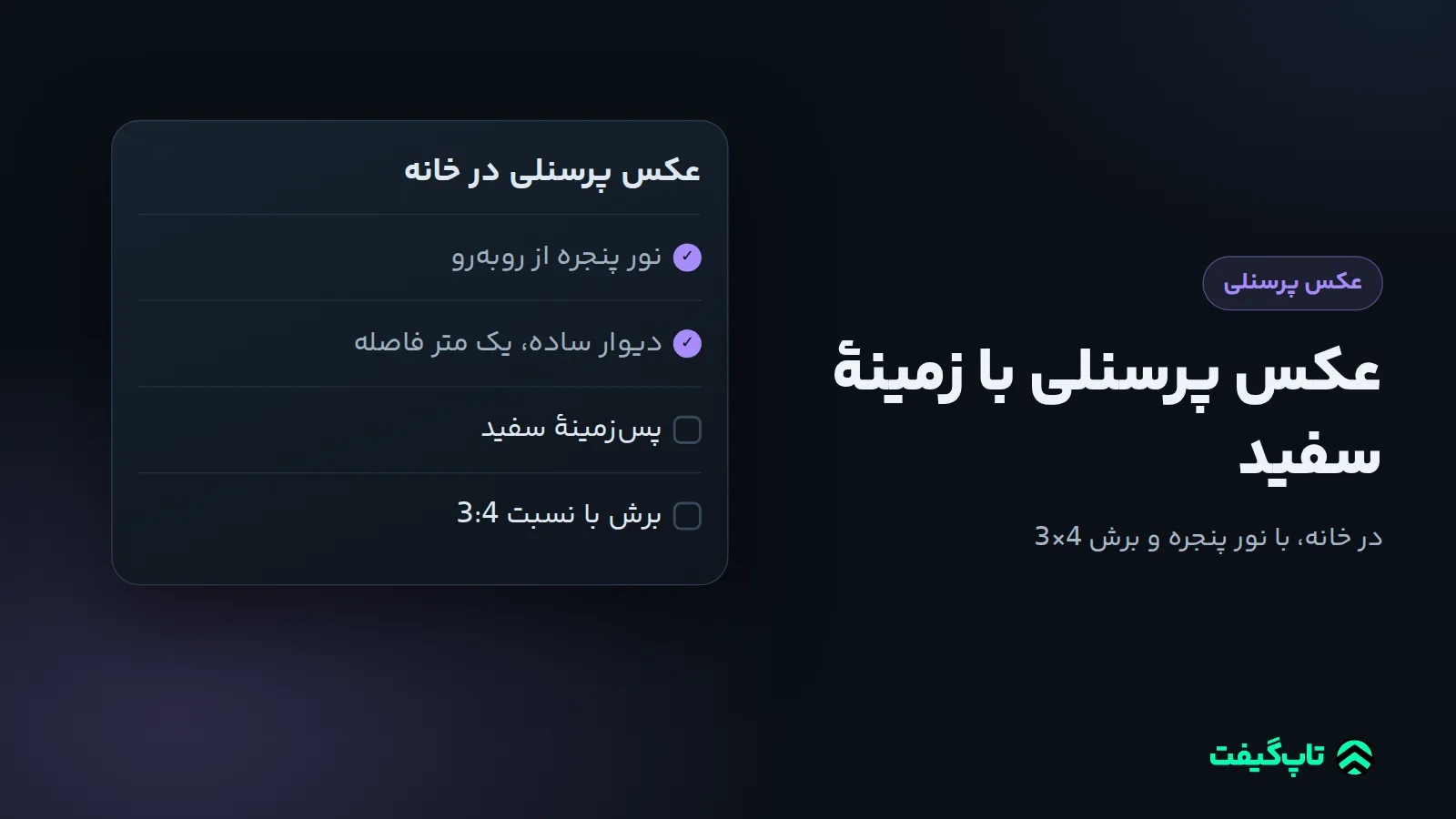
برای حذف پس زمینه عکس پرسنلی، عکس را جلوی یک دیوار ساده و روشن با نور پنجره از روبهرو بگیرید، آن را در ابزار حذف پسزمینه بدهید و پسزمینه را روی «سفید» بگذارید، بعد عکس را به نسبت 3 به 4 برش بزنید. اگر عکس کوچک یا کموضوح است، یک افزایش کیفیت 2 برابر کافی است. این روش برای رزومه، فرمهای ثبتنام آنلاین، پروفایل کاری و کارت شناسایی داخلی شرکت مناسب است؛ اما برای مدارک رسمی مثل گذرنامه یا کارت ملی، ضوابط همان سازمان تعیینکننده است و ممکن است عکس آتلیه بخواهند.
کجا عکس خانگی کافی است و کجا نه؟
پیش از اینکه وقت بگذارید، ببینید عکس را برای چه میخواهید:
- معمولاً کافی است: رزومه، پروفایل لینکدین و سایتهای کاریابی، فرمهای ثبتنام دوره و همایش، کارت عضویت باشگاه یا کارت شناسایی داخلی شرکت.
- اول ضوابط را ببینید: سامانههای دولتی، دانشگاهها، سفارتها، گذرنامه، گواهینامه و کارت ملی. این سامانهها معمولاً رنگ زمینه، ابعاد، اندازهٔ چهره، حجم فایل و گاهی منع ویرایش را مشخص میکنند. پیش از ارسال، شرایط همان سامانه را ببینید و اگر عکس آتلیه خواستهاند، همان را تهیه کنید.
عکسی که در آن پسزمینه عوض شده باید همچنان خود شما را بدون تغییر نشان دهد. ابزارهای این راهنما چهره را روتوش یا «زیبا» نمیکنند و نباید هم بکنند؛ عکس پرسنلی باید شبیه خودتان باشد.
چگونه در خانه عکس با پس زمینه سفید بگیریم؟
لازم نیست دیوار کاملاً سفید باشد؛ پسزمینه را بعداً حذف میکنید. آنچه مهم است، جدا بودن واضح شما از پسزمینه است:
- جای عکاسی: روبهروی پنجره بایستید یا بنشینید تا نور روز مستقیم به صورتتان بتابد. پشت به پنجره عکس نگیرید.
- دیوار: یک دیوار ساده و روشن بدون قاب، کلید برق یا گیاه پشت سر. حدود یک متر از دیوار فاصله بگیرید تا سایهتان روی آن نیفتد.
- دوربین: از دوربین اصلی گوشی (نه سلفی از فاصلهٔ نزدیک) استفاده کنید. گوشی را روی سهپایه یا قفسهای همارتفاع چشم بگذارید و از تایمر کمک بگیرید یا کسی عکس را بگیرد. عکس از فاصلهٔ خیلی نزدیک، بینی و صورت را بزرگتر از واقع نشان میدهد.
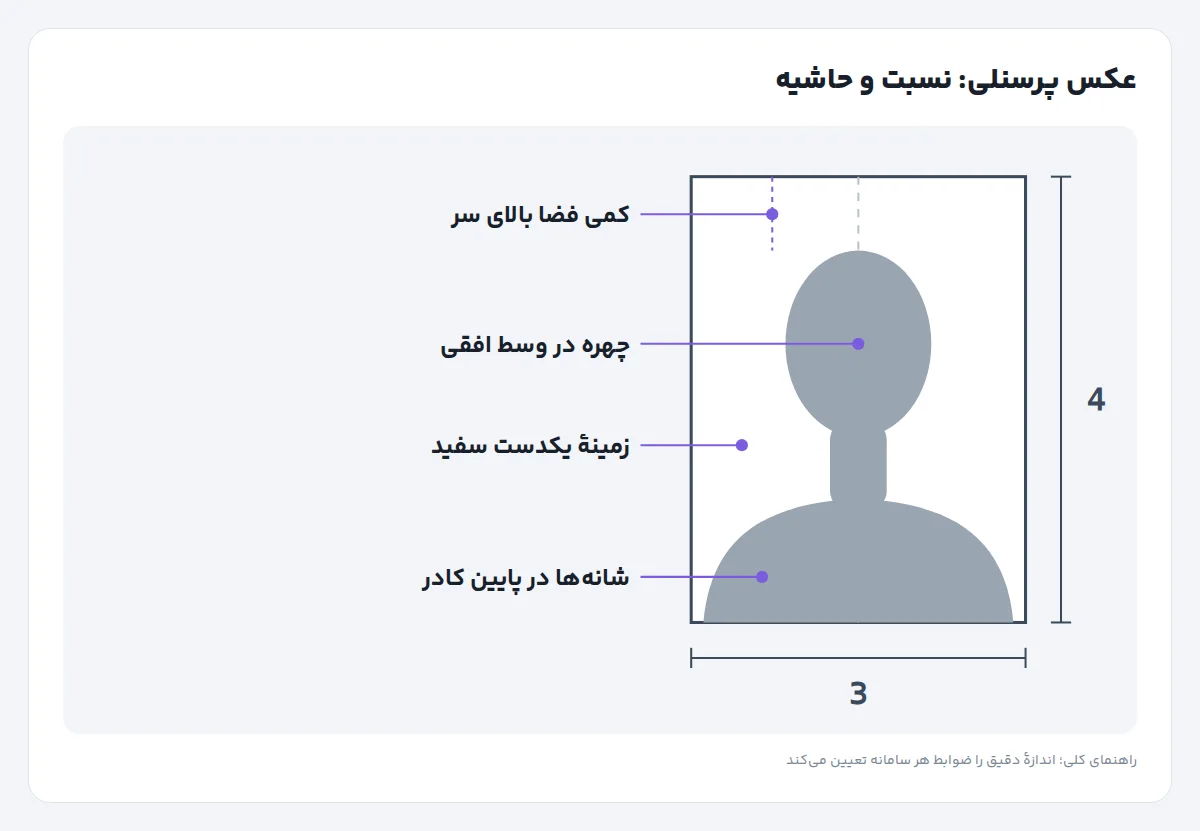
- کادر: سر و شانهها کامل در کادر باشند و بالای سر کمی فضا بماند. برش نهایی را بعداً میزنید، پس کادر را خیلی تنگ نگیرید.
- لباس و مو: لباس سفید یا خیلی روشن روی پسزمینهٔ سفید مرز را گم میکند؛ رنگ تیره یا متوسط بهتر است. موهای پراکنده را مرتب کنید، چون جدا کردن تکتار مو برای هر ابزاری سخت است.
- حالت: مستقیم به دوربین نگاه کنید، سر صاف و شانهها همتراز. عینکی که نور را بازتاب میدهد را کمی پایین بیاورید یا زاویهٔ نور را عوض کنید.
حذف پسزمینه و گذاشتن زمینهٔ سفید
بعد از عکاسی، این مراحل را در ابزار تعویض پسزمینهٔ عکس به سفید انجام دهید (برای کار با عکس باید وارد حساب کاربری شوید):
- عکس را بارگذاری کنید (JPG، PNG یا WebP تا 15 مگابایت).
- «حذف پسزمینه» را بزنید؛ شخص بهعنوان سوژهٔ اصلی خودکار جدا میشود.
- پسزمینه را «سفید» بگذارید. اگر سامانهای زمینهٔ رنگی خاص خواسته، «رنگ دلخواه» را انتخاب کنید. نسخهٔ شفاف هم کنار نتیجه میماند و تعویض رنگ هزینهٔ دوباره ندارد.
- اگر تکهای از صندلی یا وسیلهای پشت سرتان ماند، دور خودتان خط بکشید؛ بیرون خط حذف میشود.
- خروجی را PNG بگیرید و لبهٔ مو، گوشها و یقه را بزرگنماییشده بررسی کنید.
چند نکتهٔ بررسی: دور موها نباید هالهٔ رنگ دیوار قبلی مانده باشد؛ فاصلهٔ بین گردن و یقه باید پسزمینهٔ سفید داشته باشد، نه رنگ دیوار؛ و لبهٔ شانهها نباید بریده شده باشد. اگر موها خیلی پراکندهاند و لبه طبیعی نیست، با موهای جمعتر دوباره عکس بگیرید.
برش 3×4 و اندازهٔ پیکسل
«عکس سه در چهار» یعنی عرض 3 و ارتفاع 4 سانتیمتر؛ پس نسبت تصویر 3 به 4 است. در هر ویرایشگر عکس گوشی، ابزار برش را روی نسبت 3:4 بگذارید و کادر را طوری تنظیم کنید که سر و بالای شانهها وسط باشند و بالای سر کمی فضا بماند.
اگر میخواهید عکس را چاپ کنید، اندازهٔ پیکسل به وضوح چاپ بستگی دارد. با یک حساب ساده (هر اینچ 2.54 سانتیمتر است)، اگر چاپخانه وضوح 300 dpi بخواهد، عکس 3×4 سانتیمتر حدود 354×472 پیکسل لازم دارد و برای 600 dpi حدود 709×945 پیکسل. عکس امروزی گوشیها معمولاً خیلی بزرگتر از این است؛ پس برش را با خیال راحت بزنید.
افزایش کیفیت عکس پرسنلی؛ کی لازم است و تا کجا؟
اگر فقط یک عکس قدیمی و کوچک از خودتان دارید یا برش زیاد باعث شده عکس کمپیکسل شود، میتوانید آن را با افزایش کیفیت عکس 2 برابر کنید؛ نتیجهٔ حذف پسزمینه را هم بدون بارگذاری دوباره میشود به این ابزار فرستاد. حالت «عکس» را انتخاب کنید و 2 برابر را به 4 برابر ترجیح دهید؛ برای عکس پرسنلی معمولاً کافی است.
انتظارتان واقعبینانه باشد: افزایش کیفیت رزولوشن را بالا میبرد و نویز را کم میکند، اما جزئیاتی که در عکس نبوده «بازیابی» نمیشود. ترمیم چهره در این ابزار عمداً انجام نمیشود تا چهرهٔ شما با جزئیات ساختگی عوض نشود. اگر عکس اصلی تار یا خیلی کوچک است، گرفتن یک عکس تازه با روش بالا تقریباً همیشه نتیجهٔ بهتری میدهد.
برای عکسهای قدیمی و تار، راهنمای بهبود کیفیت عکس قدیمی توضیح میدهد چه چیزی واقعاً بهتر میشود و چه چیزی نه.
اشتباههای رایج در عکس پرسنلی خانگی
- نور از پشت سر یا بالای سر: صورت تیره میشود و زیر چشمها سایه میافتد.
- سلفی با دست: کادر کج و صورت از فاصلهٔ کم بزرگنما میشود.
- فیلتر زیبایی دوربین: چهره را صاف و غیرواقعی میکند؛ پیش از عکاسی خاموشش کنید.
- برش خیلی تنگ: بالای سر یا شانهها بریده میشود و عکس فشرده به نظر میرسد.
- ذخیره با کیفیت پایین: بعد از برش، عکس را با کیفیت کامل ذخیره کنید و فقط اگر سامانه حجم کمتری خواست، فشرده کنید.
اگر عکس را برای رزومه آماده میکنید، راهنمای رزومهنویسی هم کمک میکند بدانید اصلاً عکس لازم است یا نه. وقتی عکس آماده شد، پسزمینهٔ عکس را سفید کنید و پیش از ارسال یک بار دیگر ضوابط مقصد را چک کنید.