حذف پس زمینه امضا آنلاین؛ تبدیل امضا، مهر و لوگو به PNG شفاف
از عکاسی درست امضا روی کاغذ تا خروجی PNG شفاف؛ حذف پسزمینهٔ مهر و لوگو، اصلاح با کشیدن کادر، روش Word برای لوگوی تکرنگ و مرز قانونی استفاده از امضا.
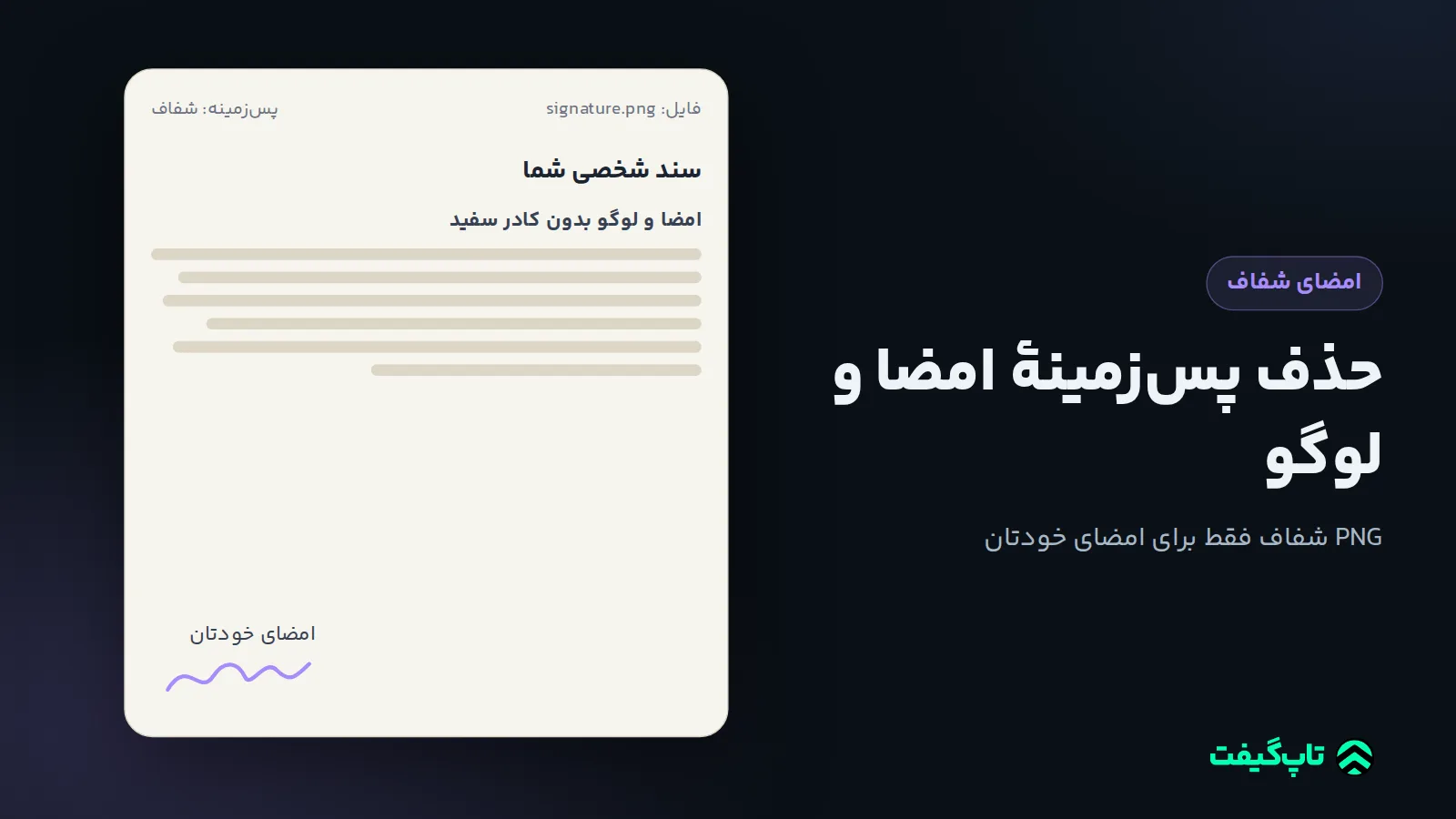
برای حذف پس زمینه امضا بهصورت آنلاین، امضایتان را با خودکار تیره روی کاغذ سفید بدون خط بزنید، زیر نور یکنواخت روز از بالا و صاف عکس بگیرید، سپس عکس را در ابزار حذف پسزمینه بدهید و خروجی را PNG شفاف بگیرید. همین روش برای مهر و لوگو هم کار میکند؛ فقط لوگوی کوچک و کمکیفیت را بهتر است اول بزرگ کنید. نتیجه را همیشه روی یک زمینهٔ تیره بررسی کنید، چون خطوط نازک امضا ممکن است کمرنگ یا بریده شوند.
این راهنما برای امضا، مهر و لوگوی خودتان یا کسبوکاری است که اجازهٔ استفاده از نشانش را دارید؛ مثلاً برای گذاشتن امضای خودتان پای نامه یا فاکتوری که خودتان صادر میکنید. برداشتن امضا یا مهر شخص یا سازمان دیگر و گذاشتن آن روی سند، جعل است. تصویر امضا هم «امضای دیجیتال» (گواهی الکترونیکی) نیست و جایی که امضای اصل یا امضای دیجیتال خواستهاند، جای آن را نمیگیرد.
امضای PNG شفاف به چه کاری میآید؟
فایل PNG شفاف یعنی فقط خطوط امضا میماند و کاغذ دورش حذف میشود؛ پس روی هر سندی که بگذارید، کادر سفید دور امضا دیده نمیشود. کاربردهای رایج:
- امضای پای نامه، پیشفاکتور یا قراردادی که خودتان در Word یا PDF تهیه میکنید و طرف مقابل نسخهٔ امضاشدهٔ تصویری را پذیرفته است.
- امضای انتهای ایمیل یا گواهیهایی که مؤسسهٔ خودتان صادر میکند.
- لوگوی کسبوکار برای فاکتور، کارت ویزیت دیجیتال، بنر و شبکههای اجتماعی.
چطور از امضا عکس بگیریم که پسزمینهاش تمیز حذف شود؟
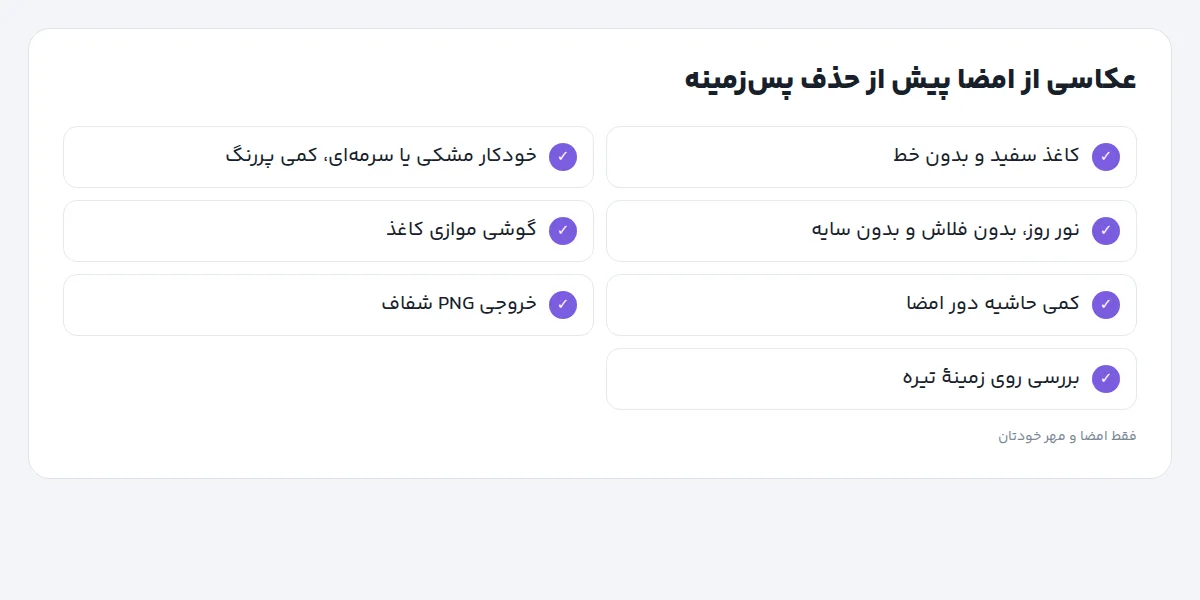
کیفیت نتیجه بیشتر از هر چیز به عکس اولیه بستگی دارد. این مراحل را رعایت کنید:
- کاغذ: سفید، صاف و بدون خط یا چهارخانه. خطوط دفتر به امضا نزدیکاند و ممکن است جزو امضا حساب شوند.
- قلم: رواننویس یا خودکار مشکی یا سرمهای با خط کمی ضخیمتر از همیشه. خط خیلی نازک هنگام جداسازی کمرنگ میشود.
- نور: نور روز کنار پنجره، بدون فلاش. گوشی را طوری بگیرید که سایهٔ خودش و دستتان روی کاغذ نیفتد.
- زاویه: گوشی کاملاً موازی کاغذ باشد تا امضا کج و کشیده نشود.
- کادر: نزدیک بروید تا امضا بیشتر کادر را بگیرد، اما زوم دیجیتال نکنید.
حذف پسزمینه امضا با ابزار آنلاین، قدمبهقدم
- وارد حساب کاربری شوید و صفحهٔ حذف بکگراند عکس را باز کنید.
- عکس امضا را بارگذاری کنید (JPG، PNG یا WebP تا 15 مگابایت).
- «حذف پسزمینه» را بزنید و پسزمینه را روی «شفاف» بگذارید.
- برای بررسی، موقتاً «رنگ دلخواه» را روی یک رنگ تیره بگذارید؛ هالهٔ سفید باقیمانده دور خطوط یا تکههای جاافتاده روی زمینهٔ تیره پیدا میشوند.
- اگر لکه، سایه یا خط کاغذ ماند، دور امضا خط بکشید تا بیرون آن حذف شود.
- خروجی را PNG بگیرید؛ ابعاد عکس بیدلیل کوچک نمیشود.
یک نکتهٔ صادقانه: این ابزار برای جدا کردن «سوژه» از پسزمینه ساخته شده و امضا سوژهٔ سختی است، چون از خطوط خیلی باریک تشکیل شده است. در بیشتر عکسهای خوب نتیجه قابلقبول است، اما اگر بخشی از خط کمرنگ شد، با خودکار پررنگتر و نور بهتر دوباره عکس بگیرید.
اصلاح با کشیدن کادر دور سوژه
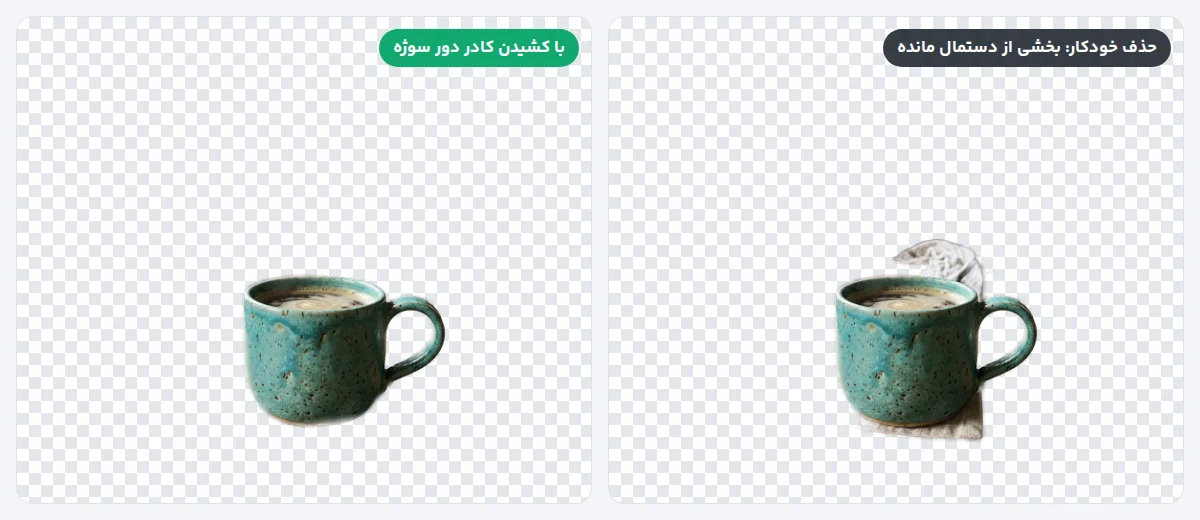
وقتی چیزی کنار سوژه است، حذف خودکار ممکن است آن را هم نگه دارد. در یک اجرای واقعی روی عکس نمونهٔ ساختگی (یک لیوان که با هوش مصنوعی ساخته شده بود)، حذف خودکار بخشی از دستمالِ چسبیده به لیوان را نگه داشت و با کشیدن یک خط تقریبی دور لیوان، نتیجه تمیز شد. برای امضا هم همین است: اگر کنار امضا تاریخ، نوشته یا لکهٔ جوهر دارید، دور خود امضا خط بکشید.
حذف پسزمینه مهر
مهر جوهری معمولاً رنگی (آبی، بنفش یا قرمز) و کمی ناهموار است. روی کاغذ سفید و صاف یک برگ آزمایشی مهر بزنید و چند نمونه بگیرید، بعد واضحترین را انتخاب کنید. اگر داخل مهر نوشتهٔ ریز دارد، عکس را از نزدیکتر بگیرید تا حروف درشتتر ثبت شوند. باز هم تأکید میکنیم: فقط مهر خودتان یا مهری که اجازهٔ استفادهاش را دارید.
چگونه پس زمینه لوگو را حذف کنیم؟
اگر فایل اصلی لوگو (SVG، AI یا PDF طراح) را دارید، از همان استفاده کنید؛ این فایلها معمولاً از اول پسزمینه ندارند و در هر اندازهای تیز میمانند. اگر فقط یک JPG کوچک با کادر سفید دارید:
- اگر لوگو کوچک است، اول در افزایش کیفیت عکس با حالت «تصویرسازی» آن را 2 یا 4 برابر کنید. این کار رزولوشن را بالا میبرد، اما جزئیاتی را که در فایل نبوده نمیسازد.
- نتیجه را بدون بارگذاری دوباره به حذف پسزمینه بفرستید و خروجی شفاف بگیرید.
- روی زمینهٔ تیره و روشن بررسی کنید؛ گوشههای داخلی حروف (مثل فضای داخل «و» یا «ه») باید شفاف شده باشند. اگر نشدهاند، برای لوگوهای ساده و تکرنگ روش پایین را امتحان کنید.
روش جایگزین برای لوگو یا امضای تکرنگ: Word
اگر لوگو یا امضا فقط یک رنگ زمینهٔ کاملاً یکدست دارد، Word دسکتاپ هم گزینهای دارد. طبق راهنمای مایکروسافت: تصویر را انتخاب کنید، از Picture Format به Color بروید، Set Transparent Color را بزنید و روی رنگ زمینه کلیک کنید. محدودیتها را هم همان راهنما گفته است: فقط یک رنگ را میشود شفاف کرد، برای تصاویر ساده و تکرنگ بهتر جواب میدهد و در Word تحت وب در دسترس نیست. برای عکس واقعی از کاغذ که سفیدش یکدست نیست، این روش معمولاً لکهدار میشود.
حذف پسزمینهٔ نوشته
«حذف پس زمینه نوشته» معمولاً یعنی یک جمله یا اسم دستنویس را بدون کاغذ میخواهید؛ همان روش امضا را دنبال کنید. اما اگر هدفتان خواندن یا تایپ کردن متن یک عکس است، حذف پسزمینه کمکی نمیکند؛ برای خواناتر کردن عکس نوشته راهنمای افزایش کیفیت عکس نوشته و جزوه را ببینید.
اشتباههای رایج
- عکس گرفتن زیر نور زرد لامپ: کاغذ زرد یا خاکستری میشود و مرزش با جوهر کمرنگتر.
- بریدن خیلی تنگ امضا پیش از حذف پسزمینه: انتهای خطوط بریده میشود؛ کمی حاشیه بگذارید.
- ذخیره کردن نتیجه با فرمت JPG: JPG شفافیت ندارد و دوباره زمینهٔ سفید میگیرد؛ PNG یا WebP بگیرید.
- بزرگ کردن امضای کوچک در سند: امضا را از اول بزرگ و واضح عکاسی کنید، بعد در سند کوچکش کنید.
عکس امضا یا لوگو آماده است؟ پسزمینه را حذف کنید و نسخهٔ PNG شفاف بگیرید. برای مقایسهٔ این روش با قابلیتهای داخلی گوشی هم راهنمای حذف پسزمینه با گوشی را بخوانید.