حذف پسزمینه عکس با گوشی: آیفون، سامسونگ، شیائومی یا ابزار آنلاین
مراحل رسمی حذف پسزمینه در آیفون، سامسونگ و شیائومی، یک آزمون سهعکسی برای انتخاب برنامه و نمونهٔ واقعی از اشتباه حذف خودکار و راه اصلاح آن.
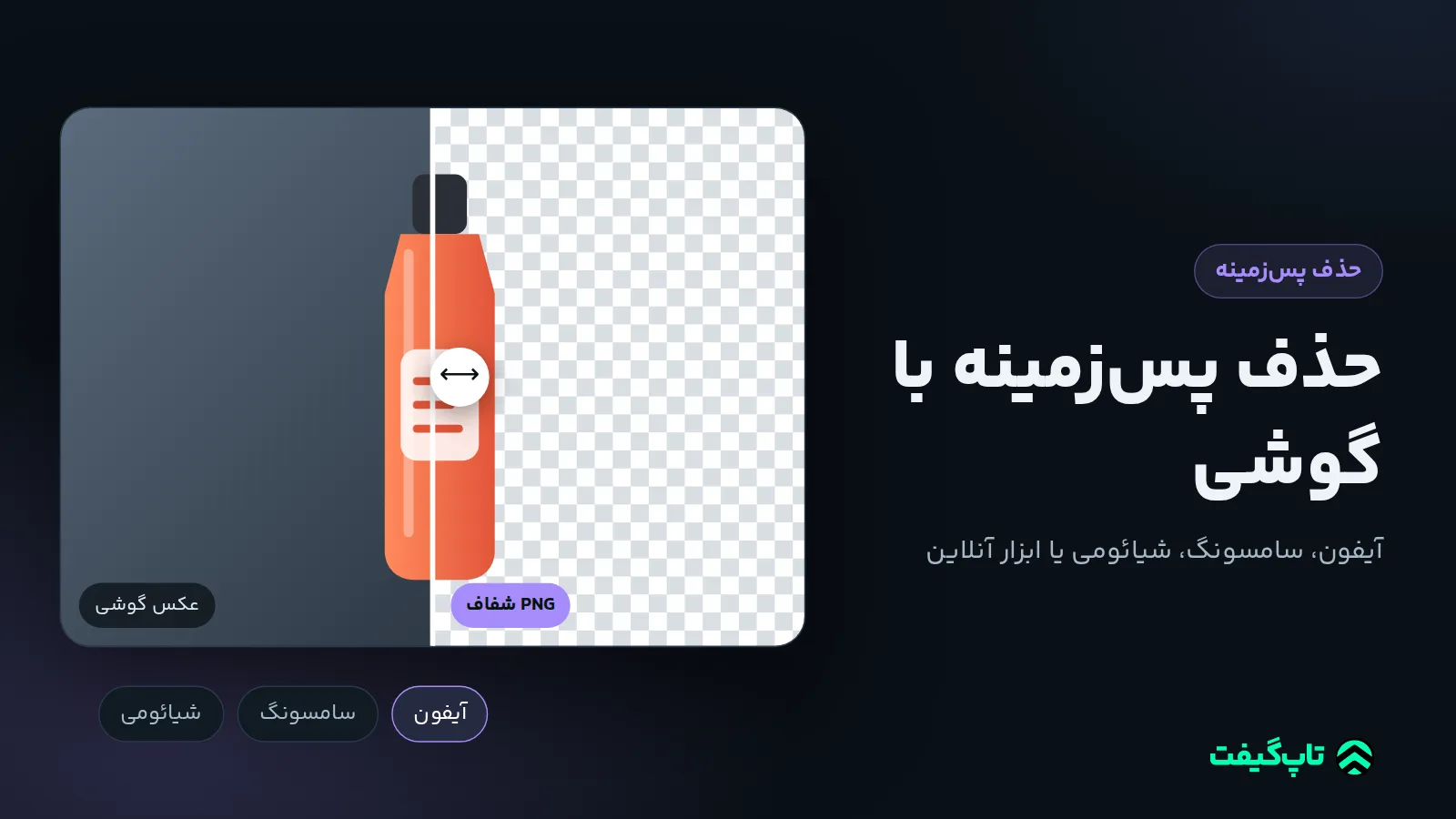
برای حذف پس زمینه عکس با گوشی دو راه دارید: قابلیت داخلی خود گوشی یا یک ابزار جداگانه. در آیفون کافی است در برنامهٔ Photos انگشتتان را روی سوژه نگه دارید تا جدا شود؛ در گوشیهای سامسونگ قابلیت Image Clipper در گالری همین کار را میکند و در برخی گوشیهای شیائومی گزینهٔ Cutout در گالری هست. این روشها برای کپی کردن سوژه و ساختن استیکر سریعاند؛ اما اگر فایل PNG شفاف با همان ابعاد عکس، پسزمینهٔ سفید یا رنگ دلخواه و امکان اصلاح اشتباه میخواهید، ابزار آنلاین حذف پسزمینه را از مرورگر همان گوشی باز کنید.
در ادامه مراحل هر گوشی را از راهنمای رسمی سازندهاش آوردهایم، یک آزمون ساده برای انتخاب برنامه پیشنهاد کردهایم و یک نمونهٔ واقعی را با همهٔ ایرادهایش نشان دادهایم.
حذف پسزمینه در آیفون بدون نصب برنامه
طبق راهنمای پشتیبانی اپل، میتوانید سوژهٔ یک عکس یا یک فریم از ویدیو را از پسزمینه جدا کنید و در برنامههای دیگر بچسبانید. این قابلیت در Photos، Safari و Quick Look و چند برنامهٔ دیگر کار میکند:
- عکس را تمامصفحه باز کنید (یا ویدیو را روی فریم دلخواه نگه دارید).
- انگشتتان را روی سوژه نگه دارید تا دورش خط روشنی ظاهر شود.
- یکی از گزینهها را بزنید: Copy (یا Copy Subject) برای چسباندن در پیام، ایمیل یا یادداشت؛ Add Sticker برای ساختن استیکر؛ Share برای فرستادن با AirDrop یا Mail. میتوانید سوژه را با یک انگشت نگه دارید و با انگشت دیگر برنامهٔ مقصد را باز کنید و سوژه را داخل آن بکشید.
این روش سریع است، اما در راهنمای اپل گزینهای برای انتخاب رنگ پسزمینه یا اصلاح دستی لبهها نیامده است. اگر سوژه اشتباه انتخاب شد یا بخشی از پسزمینه ماند، باید سراغ ابزار دیگری بروید.
حذف پسزمینهٔ عکس با گوشی سامسونگ
سامسونگ این قابلیت را Image Clipper مینامد. در صفحهٔ پشتیبانی سامسونگ آمده است که در برنامهٔ Gallery انگشتتان را روی سوژهٔ جلوی تصویر نگه دارید؛ سوژه برجسته میشود و میتوانید آن را بردارید و به برنامههای دیگر ببرید. اینکه این گزینه روی گوشی شما هست یا نه، به مدل و نسخهٔ One UI بستگی دارد؛ اگر با نگه داشتن انگشت چیزی ظاهر نشد، گالری را بهروزرسانی کنید.
این روش هم مثل آیفون برای «برداشتن» سوژه ساخته شده است؛ برای عکس محصول یا عکس پرسنلی که پسزمینهٔ سفید یا رنگی میخواهد، معمولاً یک مرحلهٔ دیگر لازم دارید.
حذف پسزمینه در گوشی شیائومی
راهنمای رسمی شیائومی برای گوشی 12T Pro با HyperOS دو مسیر را نشان میدهد:
- مسیر اول: Gallery ← سه نقطهٔ بالای صفحه ← Cutout ← انتخاب عکس ← صبر تا سوژهها شناسایی شوند ← تغییر پسزمینه به دلخواه ← Save.
- مسیر دوم: در Gallery عکس را نگه دارید ← Creativity ← Cutout.
نام منوها در مدلها و نسخههای مختلف MIUI و HyperOS ممکن است فرق کند. اگر Cutout را پیدا نکردید، در تنظیمات گالری دنبال بهروزرسانی باشید یا از روش آنلاین استفاده کنید.
قابلیت گوشی، اپلیکیشن یا سایت؛ کدام را انتخاب کنیم؟
پرسش «بهترین برنامه حذف پس زمینه عکس کدام است» یک جواب ثابت ندارد؛ بستگی دارد عکس را برای چه میخواهید. جدول زیر کمک میکند بر اساس نیازتان انتخاب کنید:
| نیاز شما | گزینهٔ مناسب |
|---|---|
| استیکر، چسباندن سوژه در چت یا یادداشت | قابلیت داخلی گوشی؛ سریع و بدون نصب |
| فایل PNG شفاف برای طراحی، بنر یا سایت | ابزاری که خروجی فایل با ابعاد اصلی بدهد |
| پسزمینهٔ سفید یا رنگی (عکس محصول، عکس پرسنلی) | ابزاری که انتخاب پسزمینه داشته باشد |
| سوژهٔ شلوغ یا چیزی که به سوژه چسبیده | ابزاری که بشود دستی مشخص کرد چه بماند |
| عکس خصوصی یا کاری | ابزاری که سیاست نگهداری عکس را روشن گفته باشد |
بهجای اعتماد به فهرستهای «بهترین»، یک آزمون کوتاه انجام دهید. سه عکس از گوشی خودتان انتخاب کنید: یک پرتره با موی پراکنده، یک بطری یا لیوان شیشهای و یک گیاه با برگهای ریز. هر سه را با گزینههایی که در نظر دارید پردازش کنید و نتیجه را روی پسزمینهٔ تیره تا 200 درصد بزرگ کنید. به اینها دقت کنید:
- لبهٔ مو و برگها: نرم و طبیعی است یا بریده و دندانهدار؟
- شیشه: شفافیت مانده یا لکهٔ خاکستری از پسزمینهٔ قبلی دیده میشود؟
- ابعاد خروجی: همان ابعاد عکس اصلی است یا کوچکتر شده؟
- تکههای اضافه: چیزی که به سوژه چسبیده بود (دست، دستمال، میز) هم مانده است؟
- واترمارک و فرمت: خروجی بدون نشانه است و PNG شفاف میدهد؟
نمونهٔ واقعی: لیوان روی میز آشپزخانه
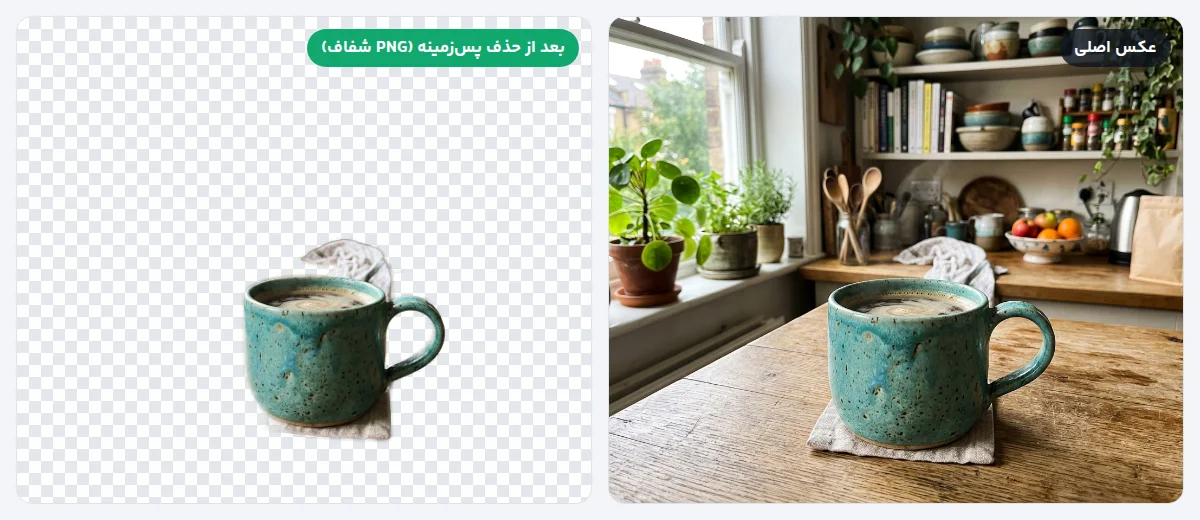
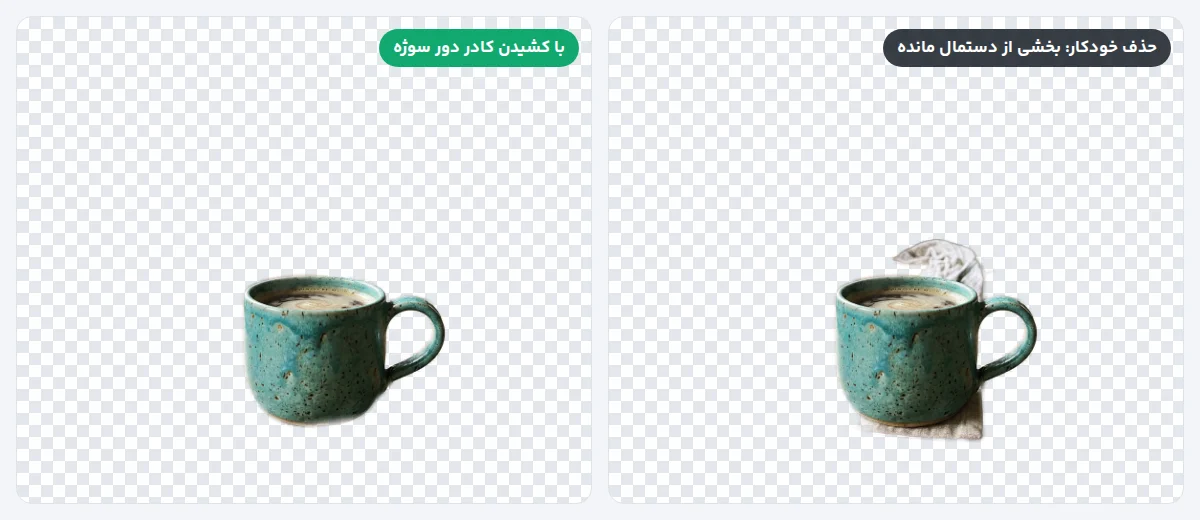
برای اینکه ببینید حذف خودکار در عمل چه میکند، یک عکس نمونهٔ ساختگی (ساختهشده با هوش مصنوعی، بدون آدم یا برند واقعی) را به ابزار حذف پسزمینهٔ تاپگیفت دادیم. پسزمینهٔ شلوغ آشپزخانه بهخوبی حذف شد، اما بخشی از دستمال و زیرلیوانی که به لیوان چسبیده بودند در نتیجه ماند؛ مدل آنها را جزو سوژه حساب کرده بود.
راهحل، گزینهٔ «کشیدن کادر دور سوژه» بود: یک خط تقریبی دور خود لیوان کشیدیم و هر چه بیرون خط بود حذف شد. همین آزمون را با قابلیت داخلی گوشیتان هم انجام دهید؛ اگر ابزاری راهی برای اصلاح چنین اشتباهی نداشته باشد، برای کارهای جدی مناسب نیست.
حذف پسزمینه با ابزار آنلاین در مرورگر گوشی
برای این روش برنامهای نصب نمیکنید؛ صفحهٔ حذف پسزمینهٔ عکس را در مرورگر گوشی باز میکنید. برای کار با عکس باید وارد حساب کاربری شوید. مراحل:
- عکس JPG، PNG یا WebP را انتخاب کنید (حداکثر 15 مگابایت و 12 مگاپیکسل).
- «حذف پسزمینه» را بزنید؛ سوژهٔ اصلی خودکار پیدا میشود.
- پسزمینه را انتخاب کنید: شفاف، سفید یا رنگ دلخواه. نسخهٔ شفاف کنار نتیجه میماند.
- اگر چیز اضافهای ماند، دور سوژهای که میخواهید بماند خط بکشید؛ بیرون خط حذف میشود.
- خروجی را PNG یا WebP بگیرید. ابعاد عکس بیدلیل کوچک نمیشود و اگر محدودیتی باعث تغییر اندازه شود، کنار نتیجه نوشته میشود.
اگر عکس کوچک است، میتوانید نتیجه را بدون بارگذاری دوباره به افزایش کیفیت عکس بفرستید تا 2 یا 4 برابر بزرگ شود. عکسها خصوصیاند، آدرس عمومی ندارند و هر وقت بخواهید حذفشان میکنید.
عکاسی با گوشی برای حذف پسزمینهٔ تمیزتر
کیفیت جداسازی پیش از هر ابزاری به خود عکس بستگی دارد. چند عادت ساده نتیجه را در همهٔ روشها بهتر میکند:
- تضاد رنگ: سوژهٔ روشن را جلوی زمینهٔ تیرهتر بگذارید و برعکس. لیوان سفید روی میز سفید مرز مشخصی ندارد.
- فاصله از پسزمینه: سوژه را چند قدم جلوتر از دیوار بگذارید تا سایهاش روی دیوار نیفتد.
- چیزی به سوژه نچسبد: دستمال، کابل یا دست شما اگر به سوژه بچسبد، احتمالاً جزو سوژه حساب میشود.
- نور نرم: نور پنجره از کنار، لبهها را واضحتر از نور تند لامپ نشان میدهد.
- زوم دیجیتال نکنید: نزدیکتر بروید؛ زوم دیجیتال جزئیات لبه را خراب میکند.
پس از حذف پسزمینه، نتیجه را چطور بررسی کنیم؟
نتیجه را یک بار روی پسزمینهٔ سفید و یک بار روی رنگ تیره ببینید؛ هالهٔ روشن دور سوژه فقط روی زمینهٔ تیره پیدا میشود. بعد نقاط حساس را بزرگ کنید: مو، دستهها، فاصلهٔ بین انگشتها و لبههای شیشهای. پسزمینهای که به سوژه چسبیده ممکن است کامل حذف نشود و لبههای خیلی نازک ممکن است کمرنگ شوند؛ این را با کشیدن کادر یا عکاسی دوباره اصلاح کنید، نه با امید به ابزار بعدی.
اگر عکس را برای فروشگاه آماده میکنید، راهنمای آمادهسازی عکس محصول و برای عکس رزومه و فرمها راهنمای عکس پرسنلی با پسزمینهٔ سفید را ببینید. وقتی عکس آماده بود، پسزمینه را حذف کنید و PNG شفاف بگیرید.