تبدیل ویس به متن در تلگرام، واتساپ، روبیکا، بله و ایتا
ویس تلگرام را با پرمیوم، با ربات یا با ابزار آنلاین به متن فارسی تبدیل کنید؛ وضعیت واتساپ، روبیکا، بله و ایتا و یک راه همگانی که برای هر پیامرسانی کار میکند.
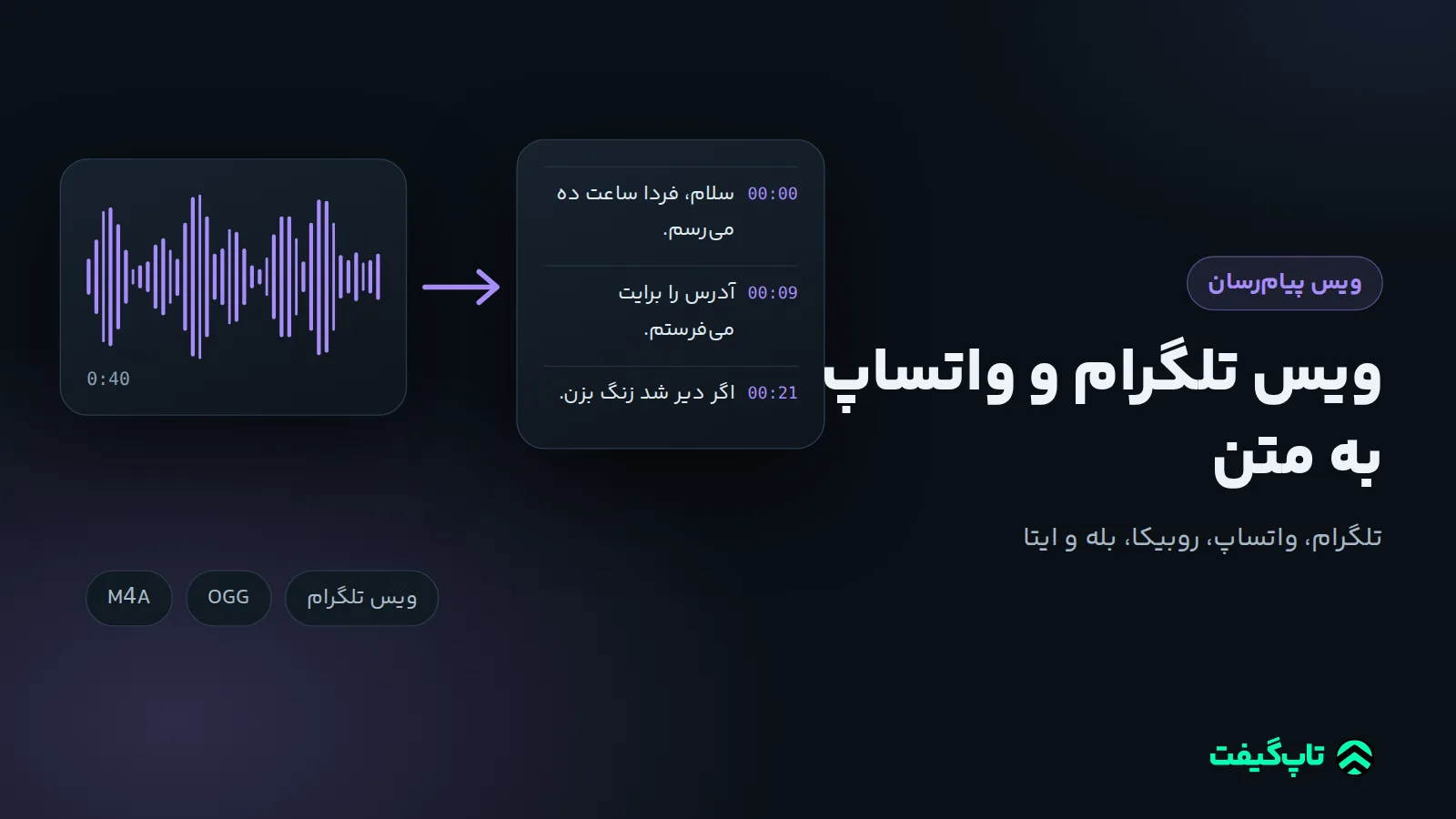
برای تبدیل ویس به متن در تلگرام دو راه دارید: قابلیت داخلی «Voice-to-Text» تلگرام که کامل آن مخصوص اشتراک پرمیوم است، و راهی که در هر حسابی کار میکند: ویس را به ربات تلگرام تاپگیفت بفرستید یا فایلش را در ابزار تبدیل صدا به متن بارگذاری کنید تا متن فارسی خوانا با زمانبندی بگیرید. همین راه دوم برای ویسهای واتساپ، روبیکا، بله و ایتا هم جواب میدهد؛ کافی است فایل صوتی را از پیامرسان بیرون بیاورید.
در ادامه برای هر پیامرسان میگوییم چه امکانی داخل خودش هست، دربارهٔ فارسی چه چیزی رسماً گفته شده و کجا بهتر است سراغ راه همگانی بروید.
خلاصهٔ وضعیت هر پیامرسان
| پیامرسان | امکان داخلی | دربارهٔ فارسی | راه همگانی |
|---|---|---|---|
| تلگرام | Voice-to-Text برای کاربران پرمیوم؛ کاربران عادی هفتهای تعداد محدودی ویس | در صفحههای رسمی تلگرام فهرست زبان نیامده؛ با یک ویس کوتاه امتحان کنید | فرستادن ویس به ربات تاپگیفت یا بارگذاری فایل OGG |
| واتساپ | رونوشت پیام صوتی (Voice message transcripts) روی خود گوشی | زبان رونوشت را در تنظیمات انتخاب میکنید؛ اگر فارسی در فهرست نبود، این راه برای ویس فارسی کار نمیکند | خروجی گرفتن از ویس و بارگذاری فایل |
| روبیکا | صفحهٔ رسمی روبیکا «تبدیل ویس به متن» را جزو امکاناتش آورده است | امکان داخلی یک پیامرسان ایرانی است | اگر در نسخهٔ شما نبود، بارگذاری فایل |
| بله و ایتا | در صفحهٔ اصلی سایت رسمیشان چنین امکانی معرفی نشده است | منوی پیام صوتی در نسخهٔ خودتان را بررسی کنید | ذخیره یا اشتراکگذاری ویس و بارگذاری فایل |
تبدیل ویس به متن در تلگرام پرمیوم و بدون پرمیوم
تلگرام در معرفی رسمی اشتراک پرمیوم نوشته است که پیامهای صوتی را میشود به متن تبدیل کرد و کاربر میتواند به کیفیت متن امتیاز بدهد. بر اساس مستندات رسمی تلگرام دربارهٔ تبدیل صدا به متن، کاربرانی که پرمیوم ندارند فقط تعداد محدودی ویس در هفته و با سقف مدت مشخص را میتوانند به متن تبدیل کنند؛ عدد دقیق این سهمیه را خود تلگرام تعیین میکند و ممکن است تغییر کند.
دو نکته را پیش از خرید اشتراک فقط برای این کار در نظر بگیرید. اول اینکه تلگرام در این صفحهها فهرست زبانهای پشتیبانیشده را اعلام نکرده است؛ پس کیفیت متن فارسی را با یک ویس واقعی خودتان بسنجید. دوم اینکه متن حاصل داخل خود گفتگو نمایش داده میشود و برای کارهایی مثل خلاصه کردن یا ویرایش باید آن را جدا کپی کنید. اگر بهجز ویس به امکانات دیگر پرمیوم هم فکر میکنید، راهنمای تلگرام پرمیوم همهٔ امکانات و شیوهٔ فعالسازی را توضیح داده است.
تبدیل ویس تلگرام به متن با ربات و ابزار آنلاین تاپگیفت
این راه به اشتراک پرمیوم نیاز ندارد و همان موتوری را به کار میگیرد که در سایت و اپلیکیشن تاپگیفت هست. ویسهای تلگرام قالب OGG دارند و این قالب، کنار MP3، M4A، WAV، AAC، OGA، OPUS و WEBM، پذیرفته میشود.
داخل خود تلگرام
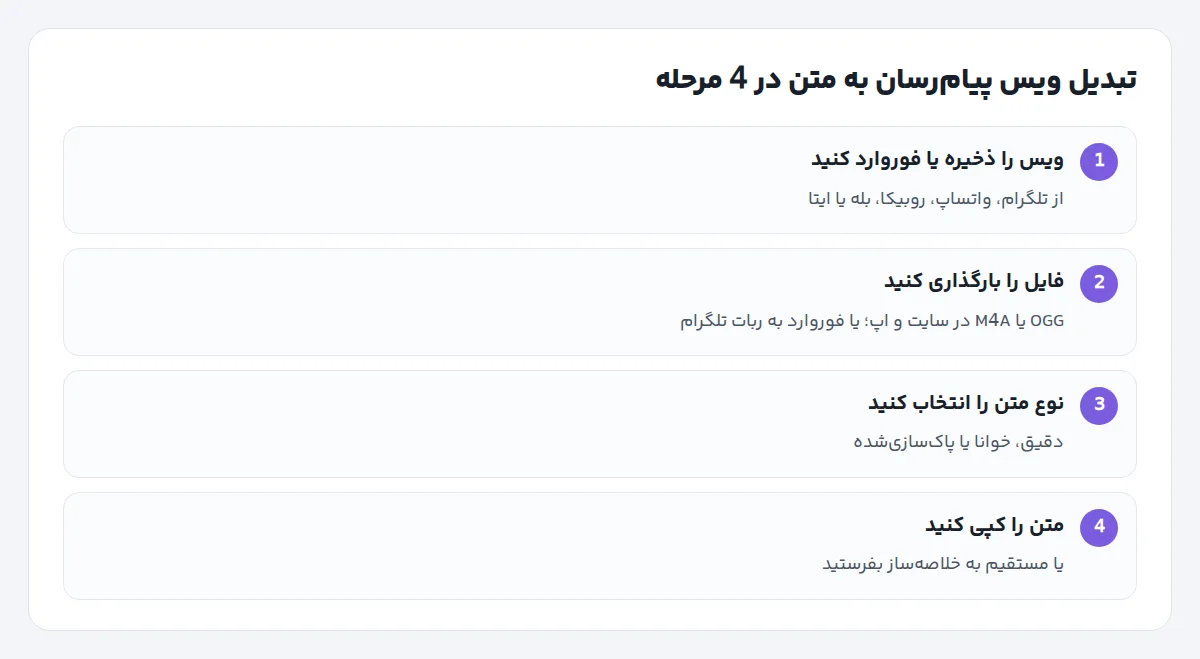
- ربات تلگرام تاپگیفت (@TopGiftAppBot) را باز کنید.
- گزینهٔ «تبدیل صدا به متن» را بزنید.
- ویس را برای ربات فوروارد کنید یا همانجا ضبط کنید.
- نوع متن را انتخاب کنید (دقیق، خوانا یا پاکسازیشده) و متن را تحویل بگیرید.
از سایت یا اپلیکیشن
- ویس را از تلگرام ذخیره کنید؛ در تلگرام دسکتاپ با کلیک راست روی ویس و گزینهٔ Save As فایل OGG ذخیره میشود و در گوشی میتوانید آن را با «اشتراکگذاری» به برنامهٔ فایلها بفرستید.
- صفحهٔ تبدیل صدا و ویس به متن را باز کنید و «آپلود فایل صوتی» را بزنید.
- نوع متن را انتخاب کنید. در «تنظیمات بیشتر» زبان گفتار (فارسی، انگلیسی یا تشخیص خودکار) و نمایش زمان را هم میتوانید تغییر دهید.
- «تبدیل به متن» را بزنید و نتیجه را کپی کنید یا مستقیم به خلاصهساز و غلطگیر بفرستید.
بدون ثبتنام میتوانید روزانه چند بار ویسهای تا 90 ثانیه را تبدیل کنید؛ بیشتر ویسهای روزمره در همین اندازهاند. برای ویس بلندتر وارد حساب شوید؛ آنوقت هر فایل تا 60 دقیقه و 100 مگابایت پذیرفته میشود.
متن دقیق، خوانا یا پاکسازیشده؟
- متن دقیق: همان چیزی که گفته شده، بدون ویرایش. وقتی هر کلمه مهم است، مثل ویس یک قرار کاری یا آدرس، این را بزنید.
- متن خوانا: حالت پیشفرض؛ نقطهگذاری، جملهبندی و پاراگراف را درست میکند، بیآنکه معنی را تغییر دهد. برای بیشتر ویسها مناسب است.
- متن پاکسازیشده: علاوه بر حالت خوانا، واژههای پرکنندهٔ کمخطر مثل «اِم» را حذف میکند. برای ویسهای طولانی و پر از مکث به کار میآید.
یک نمونهٔ واقعی: متن چقدر به گفته نزدیک است؟
برای اینکه ادعای کلی نکنیم، یک آزمایش واقعی انجام دادیم: یک یادداشت خیالی جلسه را با ابزار تبدیل متن به صدای تاپگیفت (گویندهٔ آرمان، سبک حرفهای) به یک فایل MP3 بیستوسهثانیهای تبدیل کردیم و همان فایل را، بدون ثبتنام و در حالت «متن خوانا»، به ابزار تبدیل صدا به متن دادیم. بخشی از خروجی، بدون هیچ دستکاری:
00:00
سلام به همه. جلسه امروز درباره برنامه فروش پاییز است. سه نکته اصلی داریم. اول، کمپین اینستاگرام از پانزدهم آبان شروع میشود. …
همهٔ واژهها درست آمده بود. تنها تفاوتها این بود که نشانهٔ «ـٔ» در «جلسهٔ» و «برنامهٔ» نوشته نشد و دونقطهٔ بعد از «داریم» نقطه شد. این صدا تمیز و بدون نویز بود؛ ویس معمولی پیامرسان با صدای خیابان یا فاصله از میکروفون معمولاً خطای بیشتری دارد، پس نامها و عددها را همیشه با خود ویس چک کنید.
تبدیل ویس به متن در واتساپ
واتساپ در وبلاگ رسمی خود قابلیت رونوشت پیام صوتی را معرفی کرده است. طبق همین صفحه:
- به Settings، سپس Chats و بعد Voice message transcripts بروید، رونوشت را روشن کنید و زبان آن را انتخاب کنید.
- در گفتگو روی پیام صوتی انگشت را نگه دارید و Transcribe را بزنید.
واتساپ میگوید رونوشت روی خود دستگاه ساخته میشود و خود واتساپ هم آن را نمیشنود و نمیخواند. همان صفحه گفته است که کار با چند زبان منتخب شروع شده؛ پس اگر در فهرست زبان رونوشت گوشی شما فارسی نبود، ویس فارسی را با این قابلیت نمیشود به متن تبدیل کرد. در این حالت پیام صوتی را با گزینهٔ اشتراکگذاری به برنامهٔ فایلها بفرستید و فایل را در ابزار تبدیل صدا به متن بارگذاری کنید؛ ویسهای واتساپ معمولاً قالب OPUS یا OGG دارند که هر دو پذیرفته میشوند.
تبدیل ویس به متن در روبیکا، بله و ایتا
روبیکا: صفحهٔ رسمی روبیکا «تبدیل ویس به متن» را جزو امکاناتش آورده است، اما روش کار را در همان صفحه توضیح نداده. برنامه را بهروز کنید و کنار ویس یا در منوی آن دنبال گزینهٔ تبدیل به متن بگردید.
بله و ایتا: در صفحهٔ اصلی سایت رسمی این دو پیامرسان (روزی که این راهنما نوشته شد) امکان تبدیل ویس به متن معرفی نشده بود. نسخهها زود عوض میشوند، پس منوی پیام صوتی را در نسخهٔ خودتان نگاه کنید. اگر گزینهای ندیدید، ویس را دانلود کنید، از منوی آن «ذخیره» یا «اشتراکگذاری» را بزنید و فایل را در ابزار تبدیل صدا به متن بارگذاری کنید.
ویس طولانی، چندنفره یا ویدئویی
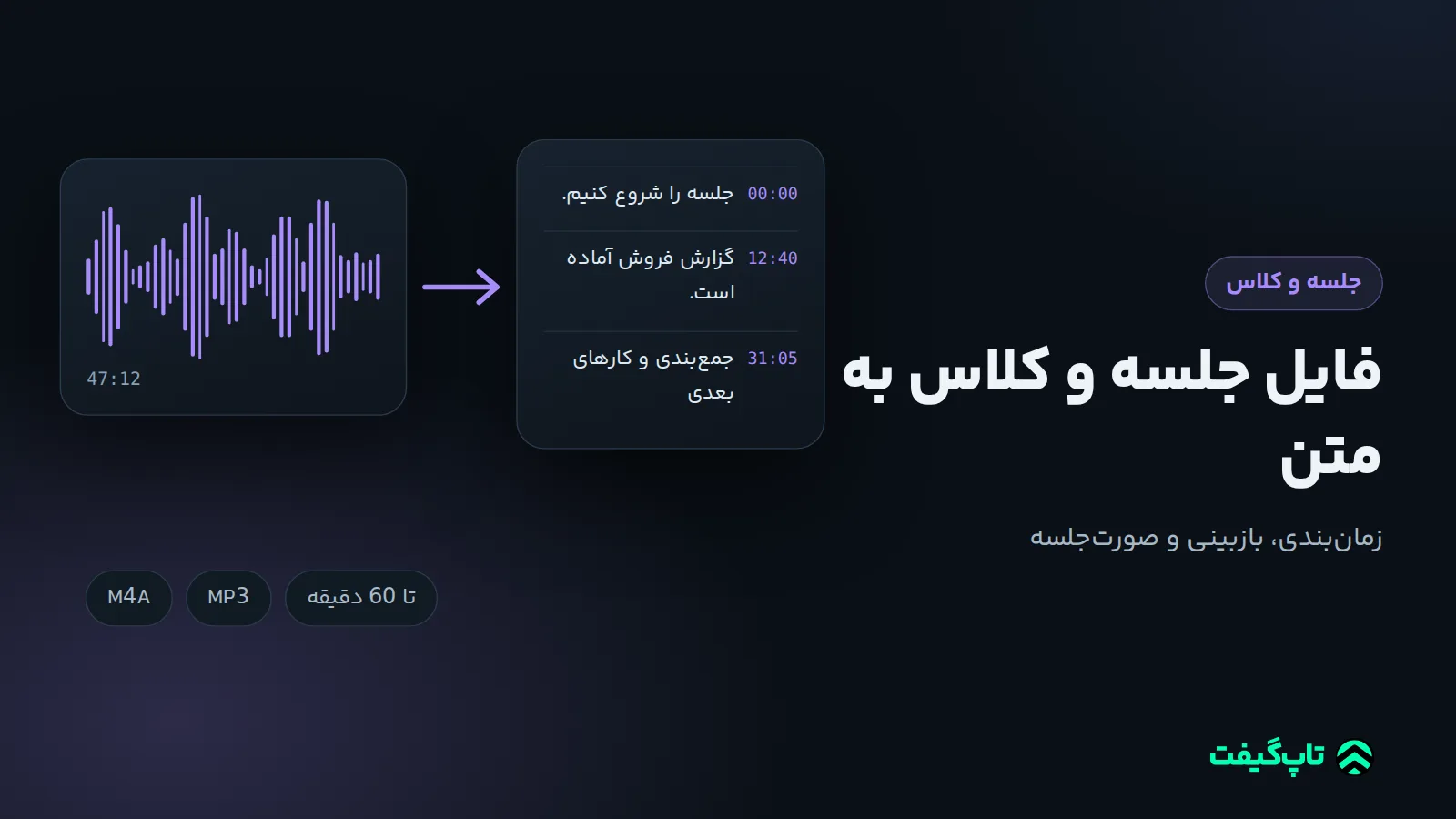
- ویس بلندتر از 90 ثانیه: وارد حساب شوید؛ هر فایل تا 60 دقیقه پذیرفته میشود. برای ضبط جلسه و کلاس، راهنمای تبدیل ویس جلسه و کلاس به متن نکتههای ضبط و ویرایش را جدا گفته است.
- چند گوینده: ابزار گویندهها را از هم جدا نمیکند؛ با کمک زمانبندی، نام هر نفر را خودتان کنار جملهاش بنویسید.
- پیام ویدئویی (ویدئو مسیج): ورودی ویدئو پذیرفته نمیشود. فقط فایل صوتی را بفرستید.
- ویس پر از جزئیات: اگر فقط نکتههای اصلی را میخواهید، متن را به خلاصهساز هوشمند بدهید. خلاصهساز دستکم 200 نویسه متن لازم دارد، پس برای ویسهای خیلی کوتاه لازم نیست.
حریم خصوصی: ویس دیگران را کجا میفرستید؟
ویسها اغلب شمارهٔ تلفن، آدرس یا حرف خصوصی دارند. پیش از فرستادن ویس دیگران به هر ربات یا سایتی، ببینید صدا کجا نگه داشته میشود و اگر ویس مال کس دیگری است و حرف شخصی دارد، از او اجازه بگیرید. در تاپگیفت صدای کاربر مهمان پس از تبدیل نگه داشته نمیشود و صدای کاربر واردشده در فضای خصوصی ذخیره میشود، فقط خودش به آن دسترسی دارد و هر زمان بخواهد میتواند حذفش کند.
اگر بیشتر روی گوشی تایپ میکنید و دنبال این هستید که بهجای ویس فرستادن متن بفرستید، راهنمای تایپ صوتی فارسی را ببینید. برای ویس بعدی، کافی است فایلش را در صفحهٔ تبدیل ویس به متن تاپگیفت بگذارید.