تبدیل ویس جلسه به متن: از ضبط درست تا صورتجلسه و جزوه
فایل ضبطشدهٔ جلسه یا کلاس را تا 60 دقیقه به متن فارسی با زمانبندی تبدیل کنید؛ نکتههای ضبط، حساب حجم فایل، بررسی نامها و عددها و ساخت صورتجلسه و جزوه.
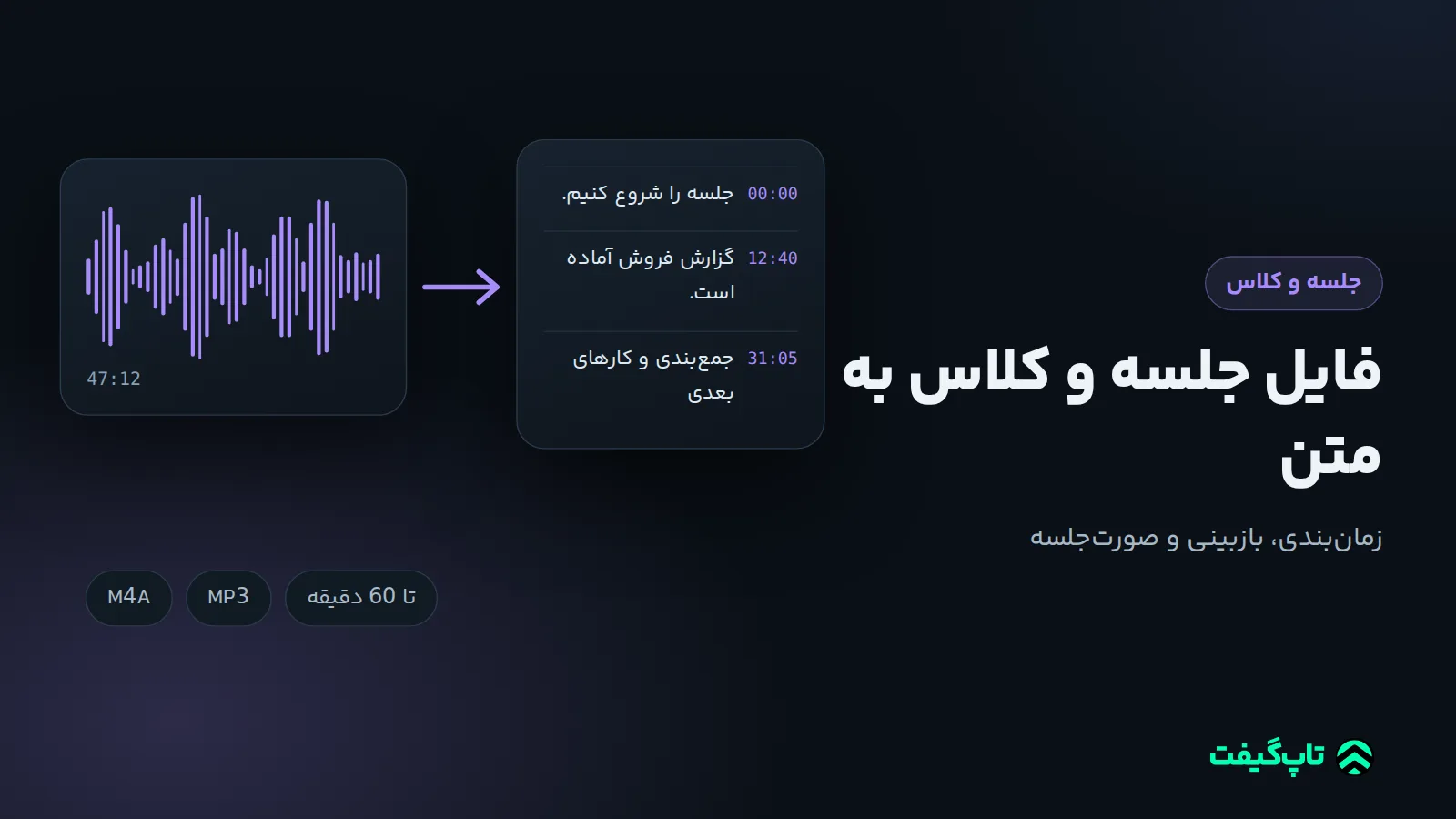
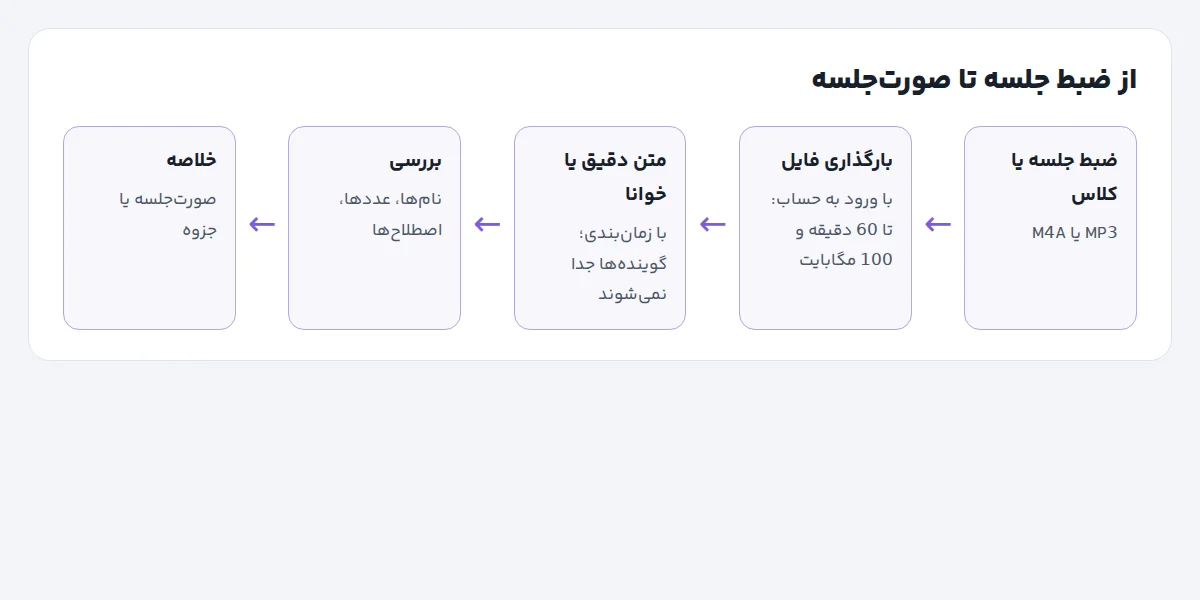
برای تبدیل ویس جلسه به متن، فایل ضبطشده را در ابزار تبدیل صدا به متن بارگذاری کنید: با ورود به حساب، هر فایل تا 60 دقیقه و 100 مگابایت در قالبهایی مثل MP3، M4A، WAV و OGG پذیرفته میشود و متن فارسی با زمانبندی تحویل میگیرید. بعد نامها، عددها و اصطلاحها را با صدا چک کنید و متن را به خلاصهساز بدهید تا صورتجلسه یا جزوه بسازید. دو محدودیت را از اول بدانید: گویندهها از هم جدا نمیشوند و فایل ویدئویی پذیرفته نمیشود.
کیفیت متن نهایی بیش از هر چیز به کیفیت ضبط بستگی دارد؛ برای همین این راهنما از پیش از جلسه شروع میشود.
پیش از ضبط: چطور صدای جلسه و کلاس را ضبط کنیم
- گوشی را وسط میز و روی یک دفتر یا پارچه بگذارید. ضربه و لرزش میز مستقیم به میکروفون میرسد و روی پارچه کمتر شنیده میشود.
- حالت «مزاحم نشوید» یا پرواز را روشن کنید. صدای اعلان در فایل میماند و در بعضی گوشیها تماس ورودی ضبط را قطع میکند.
- ده ثانیه ضبط آزمایشی بگیرید و گوش کنید. اگر صدای دورترین نفر را بهسختی میشنوید، ابزار هم بهسختی میشنود.
- از منبع نویز دور شوید. پنکه، کولر، فن ویدئوپروژکتور و پنجرهٔ رو به خیابان رایجترین دلیل کلمههای جاافتادهاند.
- در کلاس، میکروفون را به استاد نزدیک کنید. با اجازهٔ استاد، گوشی را روی میز او بگذارید یا از میکروفون یقهای استفاده کنید. ضبط از ردیف آخر معمولاً بیشتر صدای کلاس را میگیرد تا صدای استاد را.
- از همه بخواهید یکییکی حرف بزنند. حرف همزمان دو نفر برای هر ابزاری سخت است. اگر سؤال یکی از حاضران دور از میکروفون بود، گوینده اصلی آن را یک بار تکرار کند.
- اول جلسه، هر نفر اسمش را بگوید. چون ابزار گویندهها را جدا نمیکند، این چند ثانیه بعداً کار پیدا کردن صاحب هر حرف را آسان میکند.
- به همه بگویید که ضبط میکنید. ضبط بدون اطلاع دیگران، اعتماد جلسه را از بین میبرد؛ در کلاس هم پیش از ضبط از استاد اجازه بگیرید.
حجم و قالب فایل: یک حساب سرانگشتی
سقف هر فایل برای کاربر واردشده 60 دقیقه و 100 مگابایت است و حجم فایل به قالب ضبط بستگی دارد:
| قالب ضبط | حجم تقریبی هر دقیقه | یک ساعت |
|---|---|---|
| WAV معمولی (16 بیتی، 44.1 کیلوهرتز، دوکاناله) | حدود 10.6 مگابایت | حدود 635 مگابایت؛ بیش از 100 مگابایت بعد از حدود 9 دقیقه |
| MP3 با 128 کیلوبیت بر ثانیه | حدود 1 مگابایت | حدود 58 مگابایت |
| M4A (AAC) با 64 کیلوبیت بر ثانیه | حدود 0.5 مگابایت | حدود 29 مگابایت |
این عددها از ضرب نرخ داده در زمان به دست آمدهاند؛ مثلاً 128 کیلوبیت بر ثانیه یعنی 16 کیلوبایت در هر ثانیه. نتیجهٔ عملی: برای جلسههای طولانی با MP3 یا M4A ضبط کنید، نه WAV. برنامههای ضبط صدای گوشی معمولاً M4A یا MP3 میسازند. اگر جلسه بیش از یک ساعت است، ضبط را حدود دقیقهٔ 50 قطع کنید و دوباره شروع کنید تا دو فایل جدا داشته باشید.
قدمبهقدم: تبدیل فایل صوتی جلسه به متن
- وارد حساب تاپگیفت شوید؛ بدون ثبتنام فقط فایلهای تا 90 ثانیه پذیرفته میشوند.
- صفحهٔ تبدیل فایل صوتی به متن را باز کنید و «آپلود فایل صوتی» را بزنید.
- نوع متن را انتخاب کنید: برای صورتجلسه و مصاحبه که حرف دقیق آدمها مهم است «متن دقیق»، برای جزوه و یادداشت «متن خوانا» و برای جلسههای پر از «اِم» و «یعنی» «متن پاکسازیشده».
- در «تنظیمات بیشتر»، زبان گفتار را فارسی بگذارید؛ اگر جلسه به انگلیسی است «انگلیسی» و اگر مخلوط است «تشخیص خودکار» را امتحان کنید. «نمایش زمان» را روشن نگه دارید.
- «تبدیل به متن» را بزنید. فایل روی سرور بررسی و در مکثها به تکههای کوتاه تقسیم میشود و زمان شروع هر تکه از خود فایل خوانده میشود.
- متن را کپی کنید یا مستقیم به خلاصهساز، غلطگیر یا بازنویسی بفرستید.
نمونهٔ واقعی: یک یادداشت جلسه، از صدا تا متن
برای این راهنما یک جلسهٔ خیالی کوتاه ساختیم: متن یک یادداشت جلسه را ابزار تبدیل متن به صدای تاپگیفت با گویندهٔ آرمان و سبک حرفهای خواند و یک MP3 بیستوسهثانیهای ساخت. سپس همان فایل را در ابزار تبدیل صدا به متن، در حالت «متن خوانا» و زبان فارسی، بارگذاری کردیم. خروجی واقعی ابزار، بدون ویرایش:
00:00
سلام به همه. جلسه امروز درباره برنامه فروش پاییز است. سه نکته اصلی داریم. اول، کمپین اینستاگرام از پانزدهم آبان شروع میشود. دوم، گزارش هفتگی را خانم رضایی هر یکشنبه میفرستد. سوم، بودجه تبلیغات تا پایان ماه ثابت میماند.
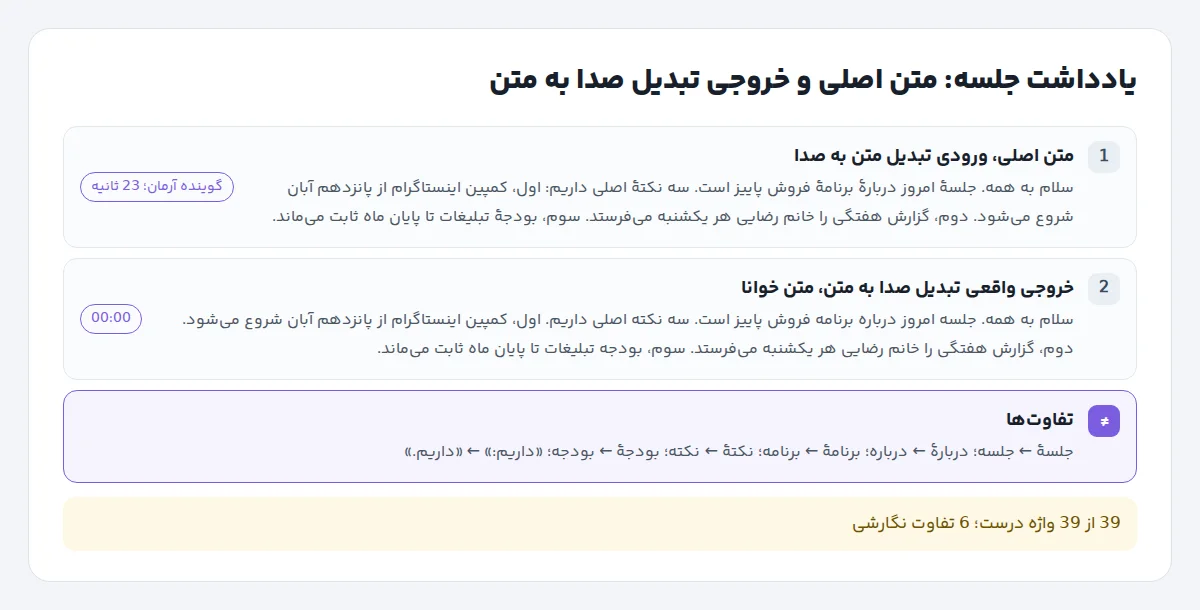
همهٔ واژهها، نام «خانم رضایی» و تاریخ «پانزدهم آبان» درست آمد. نشانهٔ «ـٔ» در پنج جا (مثل «جلسهٔ» و «بودجهٔ») نوشته نشد و دونقطهٔ بعد از «داریم» نقطه شد. اگر در نوشتههای رسمیتان «ـٔ» را میگذارید، آن را در ویرایش نهایی اضافه کنید. این صدا تمیز و تکگوینده بود؛ ضبط واقعی یک جلسهٔ شلوغ را با دقت بیشتری بازبینی کنید.
بعد از تبدیل: چه چیزهایی را حتماً چک کنیم
- نام آدمها، شرکتها و محصولات: بیشترین خطا معمولاً همینجاست. یک بار با «جستوجو» در متن همه را یکدست کنید.
- عدد، تاریخ و مبلغ: هر عددی را که در تصمیم یا قرار آمده، با گوش دادن به همان ثانیه از فایل تأیید کنید. زمانبندی کنار متن برای همین است.
- اصطلاحهای تخصصی و انگلیسی: در درسهای فنی و پزشکی، واژههای تخصصی را با جزوه یا اسلاید استاد تطبیق دهید.
- صاحب هر حرف: ابزار گویندهها را جدا نمیکند. با کمک زمانها و معرفی اول جلسه، نام هر نفر را جلوی حرفش بنویسید.
- بخشهای جاافتاده: جاهایی که چند نفر همزمان حرف زدهاند یا صدای دور بوده، ممکن است ناقص باشد؛ آنها را دوباره گوش دهید.
برای نیمفاصله، فاصلهگذاری و علائم، متن را در غلطگیر املایی و نگارشی بگذارید تا اصلاحها را جدا ببینید و معنی دست نخورد.
از متن به صورتجلسه یا جزوه
متن کامل یک جلسهٔ یکساعته برای خواندن زیادی بلند است. متن را به خلاصهساز هوشمند بدهید: برای جلسه حالت «مدیریتی» یا «نکات کلیدی» و برای کلاس حالت «برای مطالعه» به کار میآید و بعد از خلاصه میتوانید «برای امتحان» یا «سادهتر توضیح بده» را هم بزنید. خلاصهساز برای کاربر واردشده تا 60 هزار نویسه متن و فایلهای PDF، Word، TXT و MD را میپذیرد؛ اگر متن جلسهتان از این بیشتر بود، آن را بخشبخش خلاصه کنید.
خلاصه را هم مثل متن اصلی چک کنید، بهخصوص تصمیمها، عددها و اینکه چه کسی قرار است چه کاری انجام دهد. برای نمونه، ما از همان متن بالا این صورتجلسه را خودمان نوشتیم؛ ساختاری که میتوانید برای هر جلسه تکرار کنید:
| بخش | محتوا |
|---|---|
| موضوع | برنامهٔ فروش پاییز |
| تصمیمها | کمپین اینستاگرام از پانزدهم آبان شروع میشود؛ بودجهٔ تبلیغات تا پایان ماه ثابت میماند. |
| اقدام، مسئول، زمان | ارسال گزارش هفتگی، خانم رضایی، هر یکشنبه |
برای تبدیل متن کلاس به جزوهٔ مرتب، راهنمای خلاصه کردن جزوه و کتاب با هوش مصنوعی قدمهای بیشتری دارد.
نکتههای ویژهٔ کلاس و جزوه
- آنچه روی تخته است در صدا نیست. فرمول، نمودار و مثالهایی که استاد فقط نوشته و بلند نخوانده، در متن نمیآید. از تخته عکس بگیرید و زمانش را یادداشت کنید.
- ویدئوی کلاس آنلاین را اول به صوت تبدیل کنید. ابزار فایل ویدئویی نمیگیرد؛ صدای ویدئو را با یک مبدل یا ویرایشگر ویدئو به MP3 یا M4A خروجی بگیرید.
- کلاسهای طولانی را تکه کنید. کلاس نود دقیقهای را دو فایل کنید؛ هر فایل حداکثر 60 دقیقه پذیرفته میشود.
- متن را جای حضور در کلاس نگذارید. متن کلاس برای مرور و پیدا کردن یک توضیح خاص عالی است، اما توضیحهای تصویری و پرسشوپاسخ را کامل نشان نمیدهد.
محدودیتها را از اول بدانید
- گویندهها جدا نمیشوند؛ متن یکپارچه با زمانبندی است.
- ورودی ویدئو پذیرفته نمیشود؛ فقط فایل صوتی.
- هر فایل حداکثر 60 دقیقه و 100 مگابایت برای کاربر واردشده و 90 ثانیه برای مهمان.
- زبانها: فارسی، انگلیسی و تشخیص خودکار.
- اگر صدا تقریباً سکوت باشد، بهجای متن بیمعنی پیام میگیرید و هزینهای کم نمیشود.
صدای کاربر واردشده در فضای خصوصی ذخیره میشود، فقط خودش به آن دسترسی دارد و هر زمان بخواهد میتواند آن را حذف کند؛ با این حال، ضبط جلسههای محرمانه را فقط با هماهنگی مسئول جلسه به هر سرویسی بدهید. اگر هنوز بین ابزارها مردد هستید، راهنمای انتخاب برنامهٔ تبدیل صدا به متن یک آزمون ساده برای مقایسه دارد و برای ویسهای کوتاه تلگرام و واتساپ راهنمای تبدیل ویس پیامرسانها را ببینید. وقتی فایل جلسه آماده شد، متن جلسهتان را همین حالا با زمانبندی بگیرید.