تایپ صوتی فارسی در گوشی و کامپیوتر: Gboard، سامسونگ، آیفون، ویندوز و ورد
تایپ صوتی فارسی در اندروید، سامسونگ، شیائومی، آیفون، ویندوز و ورد: کجا فارسی پشتیبانی میشود، مراحل از راهنمای رسمی هر سازنده و راه جایگزین برای متنهای بلند.
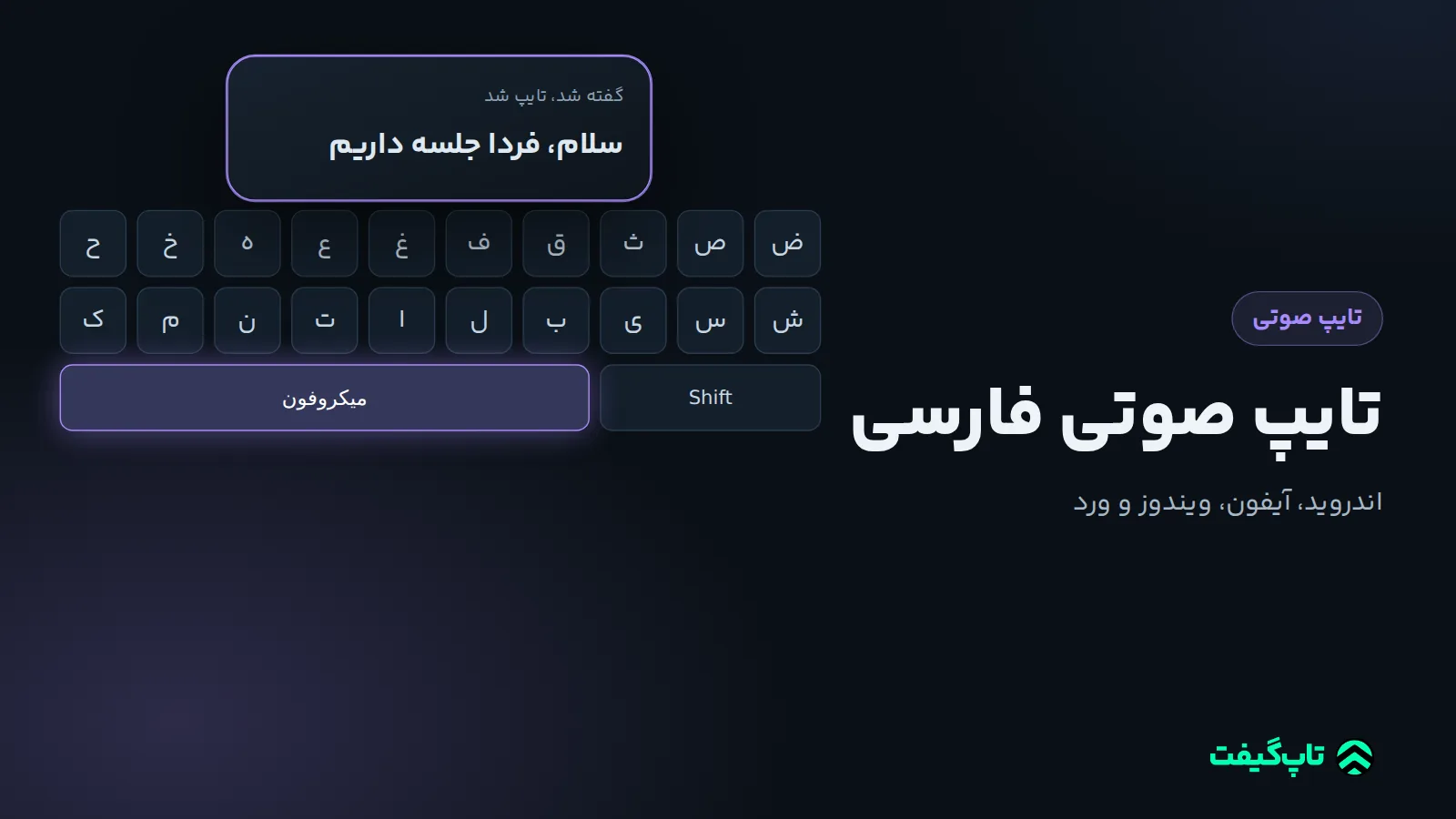
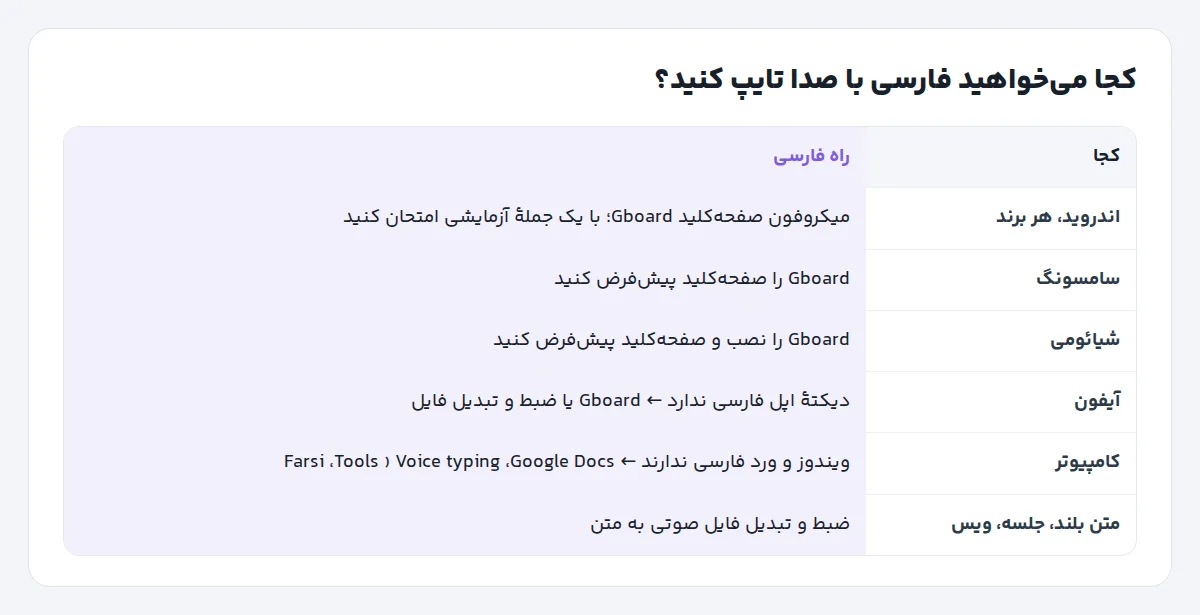
تایپ صوتی فارسی روی گوشی اندرویدی با دکمهٔ میکروفون صفحهکلید Gboard انجام میشود (در گوشی سامسونگ و شیائومی هم همین راه جواب میدهد) و روی کامپیوتر با «Voice typing» در Google Docs که فارسی (Farsi) را در فهرست زبانهایش دارد. دیکتهٔ داخلی آیفون، تایپ صوتی ویندوز (Win+H) و دکمهٔ Dictate در ورد، طبق صفحههای رسمی خودشان، فارسی را در فهرست زبانها ندارند. اگر متن بلندی دارید یا نقطهگذاری و زمانبندی برایتان مهم است، حرفتان را ضبط کنید و فایل را با ابزار تبدیل صدا به متن به متن تبدیل کنید.
این راهنما برای هر دستگاه مراحل را از راهنمای رسمی سازندهاش آورده و لینک داده است، تا هر وقت منوها عوض شد بتوانید نسخهٔ تازه را ببینید.
تایپ صوتی چیست و با تبدیل فایل صوتی چه فرقی دارد؟
تایپ صوتی (Voice typing یا Dictation) یعنی همان لحظه که حرف میزنید، کلمهها در جعبهٔ متن نوشته میشوند؛ مثل وقتی که بهجای تایپ پیام، میکروفون صفحهکلید را میزنید. تبدیل فایل صوتی کار دیگری است: اول صدا ضبط میشود، بعد کل فایل یکجا به متن تبدیل میشود. هر کدام جای خودش را دارد:
| تایپ صوتی زنده | ضبط و تبدیل فایل | |
|---|---|---|
| مناسب برای | پیام، یادداشت کوتاه، جستوجو | متن بلند، جلسه، کلاس، ویس |
| نقطهگذاری | با گفتن نام علامت، فقط در زبانهایی که پشتیبانی میشود | در ابزار تاپگیفت، حالت «متن خوانا» خودش نقطهگذاری میکند |
| زمانبندی | ندارد | زمان شروع هر تکه کنار متن |
| اشتباه وسط کار | همان لحظه میبینید و درست میکنید | بعد از تبدیل، متن را با صدا مقایسه میکنید |
کدام دستگاه فارسی را پشتیبانی میکند؟
| ابزار | وضعیت فارسی طبق صفحهٔ رسمی |
|---|---|
| Gboard (اندروید و آیفون) | گوگل میگوید تایپ صوتی با همهٔ زبانها کار نمیکند و فهرست جدا نداده؛ با یک جملهٔ آزمایشی امتحان کنید |
| صفحهکلید سامسونگ | برای ورودی صوتی میشود Google Voice Typing را انتخاب کرد |
| دیکتهٔ آیفون (Dictation) | فارسی در فهرست زبانهای Dictation اپل نیست |
| Google Docs | Farsi در فهرست زبانهای Voice typing آمده است |
| تایپ صوتی ویندوز (Win+H) | فارسی در فهرست زبانها نیست |
| Dictate در ورد | فارسی نه در زبانهای پشتیبانیشده آمده و نه در زبانهای پیشنمایش |
تایپ صوتی گوگل (Gboard) در اندروید
طبق راهنمای رسمی Gboard برای تایپ با صدا:
- Gboard را نصب کنید.
- برنامهای را باز کنید که در آن تایپ میکنید، مثل Gmail یا Keep.
- روی جایی بزنید که میشود متن نوشت.
- بالای صفحهکلید، میکروفون را بزنید.
- وقتی «Speak now» را دیدید، حرفتان را بگویید.
برای اینکه صفحهکلید فارسی داشته باشید، طبق راهنمای راهاندازی Gboard از گوشهٔ بالای صفحهکلید منوی امکانات را باز کنید، More و بعد Settings را بزنید، به Languages بروید، زبان دلخواه را انتخاب کنید، چیدمان را برگزینید و Done را بزنید. بعد روی صفحهکلید فارسی میکروفون را بزنید و یک جملهٔ کوتاه بگویید تا ببینید فارسی را درست مینویسد یا نه.
گوگل برای نقطهگذاری با صدا عبارتهایی مثل Period، Comma و Question mark را آورده، اما همانجا نوشته که نقطهگذاری ممکن است در همهٔ زبانها در دسترس نباشد. پس برای متن فارسی انتظار داشته باشید که بعضی علامتها را خودتان اضافه کنید.
گوشی شیائومی و دیگر گوشیهای اندرویدی
مراحل بالا به برند گوشی بستگی ندارد؛ همینکه Gboard صفحهکلید فعال باشد، کار میکند. اگر صفحهکلید پیشفرض گوشی شیائومی شما چیز دیگری است، Gboard را از Google Play نصب کنید و در تنظیمات زبان و ورودی گوشی آن را صفحهکلید پیشفرض کنید. نام این منوها در نسخههای مختلف رابط کاربری شیائومی فرق میکند؛ در نوار جستوجوی تنظیمات کلمهٔ «keyboard» یا «صفحهکلید» را جستوجو کنید.
تایپ صوتی سامسونگ و فارسی کردن آن
سامسونگ در راهنمای رسمی کنترل صوتی گوشیهای گلکسی این مسیر را آورده است:
- در Settings به General management و بعد Keyboard list and default بروید و صفحهکلید پیشفرض را انتخاب کنید.
- در تنظیمات Samsung Keyboard گزینهٔ Voice input را پیدا کنید و بین Samsung voice input و Google Voice Typing یکی را برگزینید.
- هنگام نوشتن پیام، آیکون میکروفون صفحهکلید را بزنید و حرف بزنید.
برای فارسی، سادهترین مسیری که مراحلش در راهنماهای رسمی آمده این است: در همان Keyboard list and default صفحهکلید پیشفرض را Gboard بگذارید، فارسی را طبق بخش قبل به Gboard اضافه کنید و با میکروفون آن تایپ کنید. اگر در تنظیمات ورودی صوتی گوشیتان فهرست زبان دیدید و فارسی در آن بود، میتوانید همان را هم امتحان کنید. نام منوها در نسخههای مختلف One UI کمی فرق میکند.
تایپ صوتی فارسی در آیفون
در صفحهٔ دسترسپذیری قابلیتهای iOS، فارسی در فهرست زبانهای Dictation (دیکتهٔ آیفون) نیامده است؛ یعنی دکمهٔ میکروفون صفحهکلید خود آیفون حرف فارسی را به متن فارسی تبدیل نمیکند. دو راه دارید:
- Gboard برای آیفون: طبق راهنمای Gboard برای آیفون و آیپد، Gboard را نصب کنید، در برنامهای که تایپ میکنید روی جای متن بزنید، Microphone را بزنید و بعد از دیدن «Speak now» حرف بزنید. گوگل اینجا هم میگوید تایپ با صدا برای همهٔ زبانها کار نمیکند، پس فارسی را با یک جمله امتحان کنید.
- ضبط و تبدیل: با برنامهٔ ضبط صدای آیفون یا ضبط داخل صفحهٔ ابزار حرف بزنید و فایل را به متن تبدیل کنید. فایلهای M4A که برنامهٔ ضبط آیفون میسازد پذیرفته میشوند.
تایپ صوتی در ویندوز و ورد
راهنمای تایپ صوتی ویندوز میگوید با کلید ویندوز + H تایپ صوتی باز میشود و به اینترنت، میکروفون سالم و قرار گرفتن مکاننما در جعبهٔ متن نیاز دارد؛ اما فارسی در فهرست زبانهای آن نیست. راهنمای Dictate در ورد هم (Home > Dictate، با اشتراک Microsoft 365 و اتصال به اینترنت) فارسی را در زبانهای پشتیبانیشده یا پیشنمایش نیاورده است.
راه عملی روی کامپیوتر، طبق راهنمای Voice typing در Google Docs:
- یک سند Google Docs را در نسخهٔ تازهٔ Chrome، Edge یا Safari باز کنید.
- از منوی Tools گزینهٔ Voice typing را بزنید تا جعبهٔ میکروفون ظاهر شود.
- زبان جعبهٔ میکروفون را روی Farsi بگذارید و میکروفون را بزنید.
- واضح و با سرعت عادی حرف بزنید و در پایان دوباره روی میکروفون بزنید.
گوگل در همین صفحه نوشته که فرمانهای صوتی ویرایش فقط به انگلیسی کار میکنند و نقطهگذاری با صدا ممکن است در همهٔ زبانها نباشد. متن را بعد از تمام شدن کپی کنید و در ورد بچسبانید.
تایپ صوتی بدون اینترنت هم کار میکند؟
در راهنماهای رسمیای که بررسی کردیم، راه آفلاین مطمئنی برای فارسی معرفی نشده است. تایپ صوتی ویندوز و Dictate ورد صریحاً اینترنت میخواهند. حالت پیشرفتهٔ تایپ صوتی Gboard که روی خود دستگاه کار میکند، طبق راهنمای گوگل فقط برای انگلیسی، فرانسوی، آلمانی، ایتالیایی، ژاپنی و اسپانیایی و روی گوشیهای Pixel 6 به بعد است. پس برای تایپ صوتی فارسی روی اتصال اینترنت حساب کنید. اگر جایی هستید که اینترنت ضعیف است، حرفتان را ضبط کنید و بعد فایل را تبدیل کنید.
نکتههایی برای تایپ صوتی دقیقتر
- جملههای کوتاه بگویید و بین جملهها مکث کنید. جملههای طولانیِ بیمکث بیشتر اشتباه میشوند.
- گوشی را نزدیک دهان، ولی نه چسبیده، نگه دارید. صدای باد و نفس روی میکروفون کلمهها را خراب میکند.
- جای ساکت انتخاب کنید. تلویزیون، کولر و صدای خیابان رایجترین دلیل کلمههای اشتباهاند.
- نامها و اصطلاحهای انگلیسی را بعداً چک کنید. نام خاص و برند بیشترین خطا را دارند.
- علامتها را آخر کار اضافه کنید. اگر نقطهگذاری با صدا در فارسی کار نکرد، وقت را صرف تکرار نکنید؛ بعد از تمام شدن، یک دور سریع ویرایش کنید.
کی سراغ ضبط و تبدیل فایل برویم؟
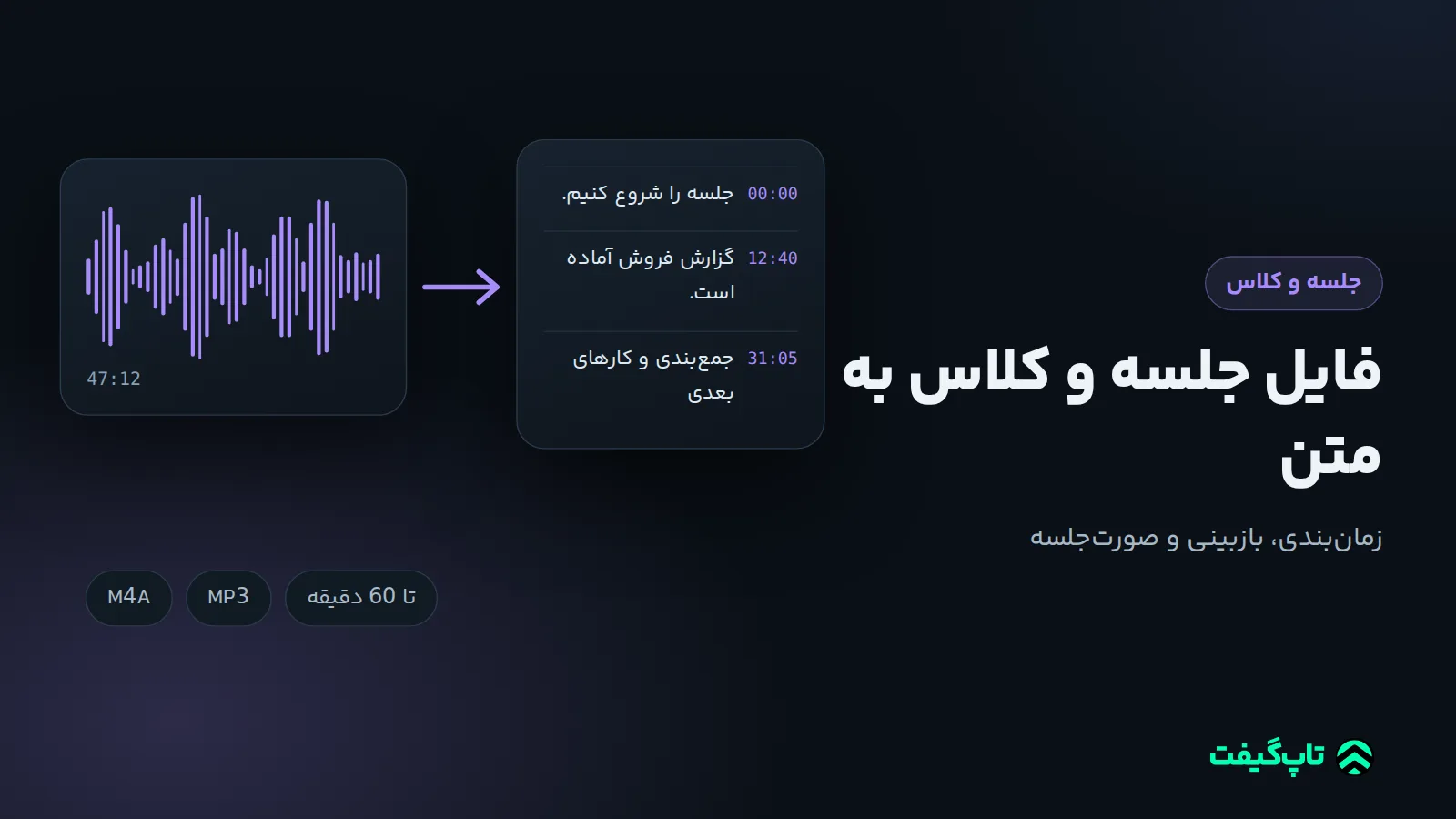
اگر میخواهید چند دقیقه پشت سر هم حرف بزنید، مثلاً یک گزارش، یک متن برای وبلاگ یا یادداشت بعد از جلسه، ضبط کردن و تبدیل فایل راحتتر است: لازم نیست وسط حرف زدن به صفحه نگاه کنید و در حالت «متن خوانا» جملهبندی و نقطهگذاری را خود ابزار انجام میدهد. در صفحهٔ تبدیل صدا به متن فارسی میتوانید همانجا ضبط کنید یا فایل بارگذاری کنید؛ بدون ثبتنام روزانه چند بار و تا 90 ثانیه، و با ورود به حساب هر فایل تا 60 دقیقه.
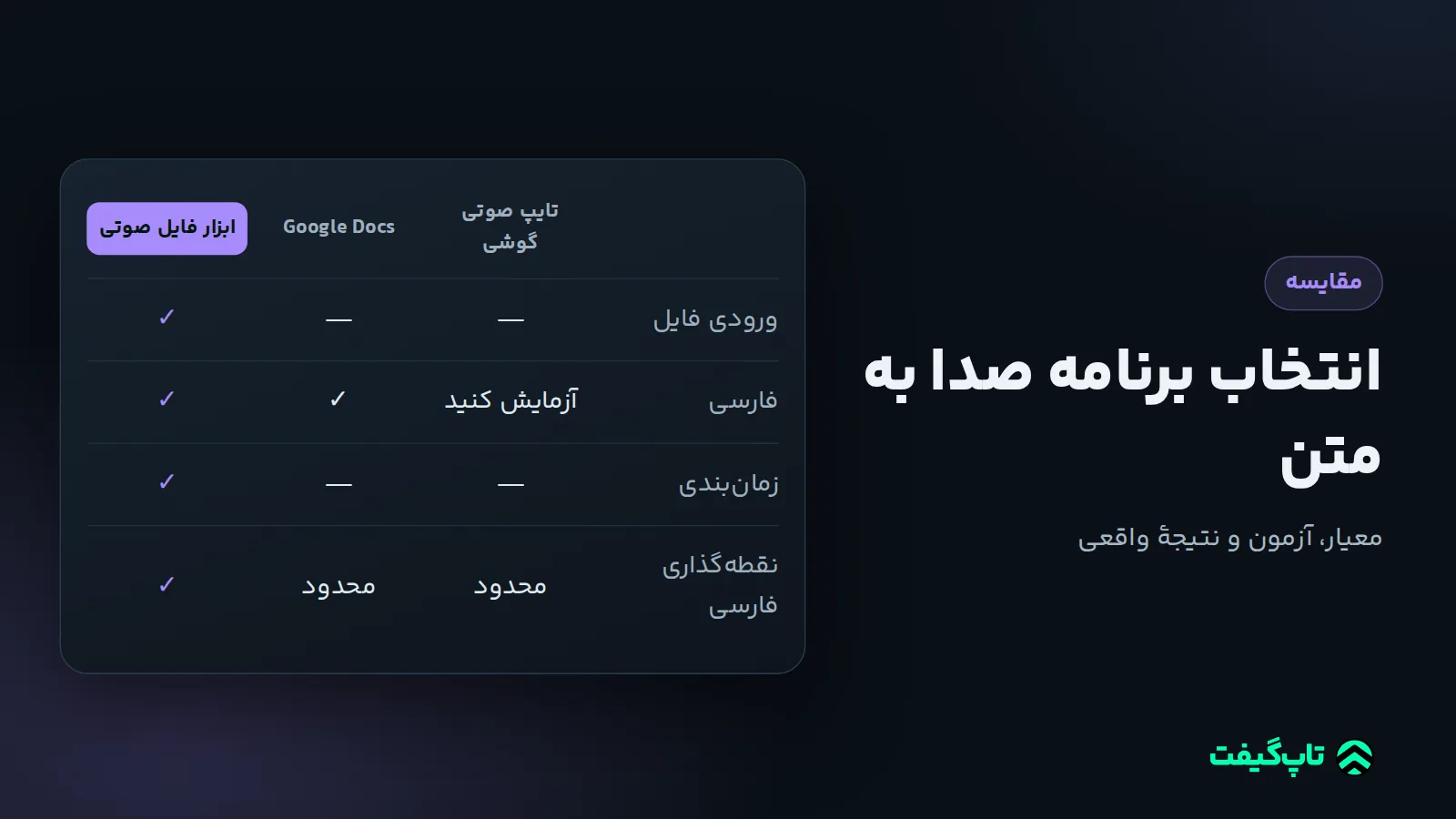
در یک آزمایش واقعی، فایل 23 ثانیهای یک گویندهٔ واضح (ساختهشده با ابزار تبدیل متن به صدای تاپگیفت) تقریباً کلمهبهکلمه به متن برگشت و فقط نشانهٔ «ـٔ» در «جلسهٔ» و مانند آن نوشته نشد. صدای خود شما با نویز محیط احتمالاً خطای بیشتری دارد، پس متن را یک بار با صدا مقایسه کنید. اگر برای انتخاب بین برنامهها معیار میخواهید، راهنمای انتخاب برنامهٔ تبدیل صدا به متن یک آزمون ساده برای مقایسه پیشنهاد داده است.
ویرایش نهایی: نیمفاصله و علامتها
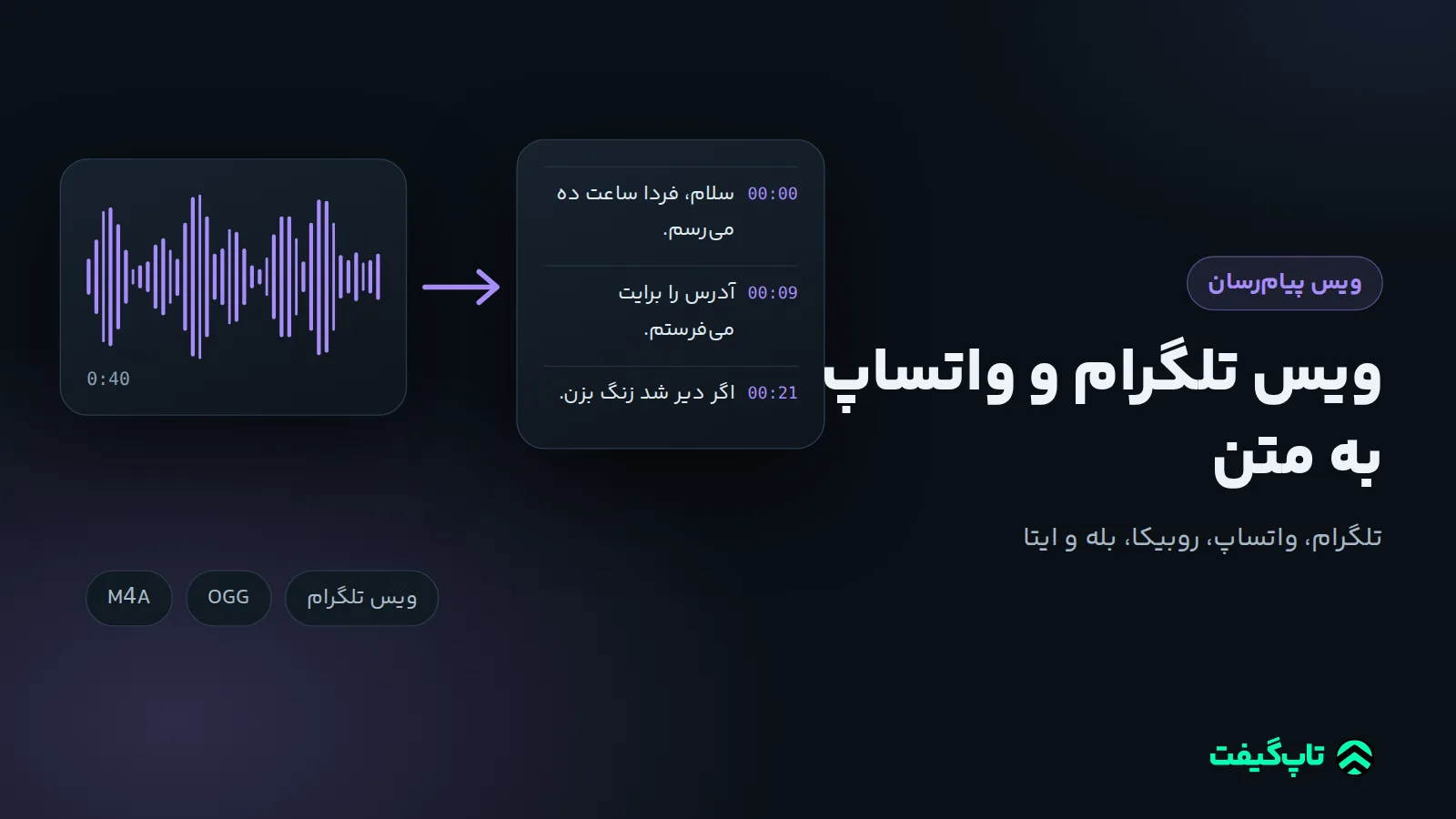
متنی که از تایپ صوتی بیرون میآید، معمولاً در نیمفاصلهها («میشود»، «کتابها») و علامتها کم دارد. متن را در غلطگیر املایی و نگارشی فارسی بگذارید تا نیمفاصله، فاصلهگذاری و علائم با کمترین تغییر درست شوند و تغییرات را جدا ببینید. برای آشنایی با قاعدهها، راهنمای نیمفاصله را بخوانید. اگر دنبال تبدیل ویسهای رسیده در تلگرام و واتساپ هستید، آن موضوع در راهنمای تبدیل ویس پیامرسانها به متن آمده است.