ساخت پاورپوینت با گوشی (اندروید و آیفون) با هوش مصنوعی؛ قدمبهقدم
ساخت پاورپوینت فارسی فقط با گوشی: از نوشتن موضوع و ویرایش ساختار تا دانلود فایل PPTX، ویرایش در Google Slides یا Keynote و ارائه از روی گوشی؛ همراه محدودیتهایی که باید بدانید.
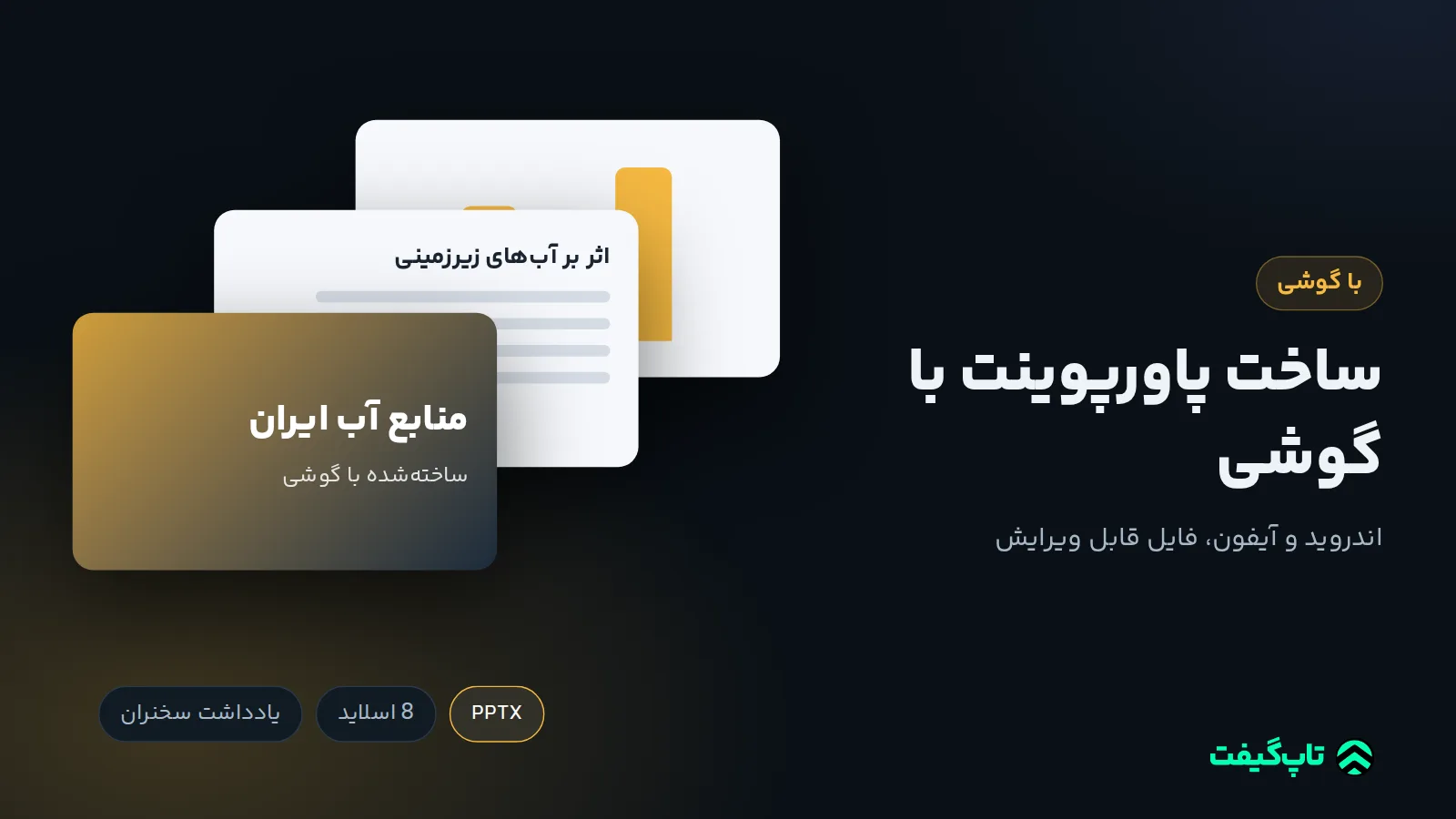
برای ساخت پاورپوینت با گوشی، چه اندروید و چه آیفون، لازم نیست اسلایدها را یکییکی روی صفحهٔ کوچک بچینید: در مرورگر گوشی ابزار ساخت پاورپوینت تاپگیفت را باز کنید، موضوع یا متن ارائه را بنویسید، ساختار پیشنهادی را ویرایش کنید، اسلایدها را بسازید و فایل PPTX را دانلود کنید. بعد فایل را در اپی مثل Google Slides، PowerPoint یا Keynote باز کنید تا اصلاحات آخر را انجام دهید و حتی از روی همان گوشی ارائه دهید. ساختار را بدون ثبتنام هم میبینید؛ برای ساخت اسلایدها و دریافت فایل باید وارد حساب شوید.
برای ساخت پاورپوینت در گوشی چه لازم دارید؟
- مرورگر یا اپ: ابزار در مرورگر گوشی کار میکند. در آیفون میتوانید در Safari از دکمهٔ اشتراکگذاری گزینهٔ Add to Home Screen را بزنید تا وباپلیکیشن تاپگیفت AI مثل یک اپ روی صفحهٔ اصلی بیاید؛ اپلیکیشن اندروید تاپگیفت هم همین ابزار را دارد.
- یک اپ برای باز کردن PPTX: طبق راهنمای رسمی Google، اپ Google Slides در اندروید فایلهای PPT و PPTX را باز و ویرایش میکند؛ در آیفون هم طبق راهنمای Apple، Keynote فایلهای PowerPoint را باز و ویرایش میکند. اپ PowerPoint هم برای هر دو سیستمعامل هست.
- حساب کاربری: برای ساخت اسلایدها، دریافت فایل، فرستادن فایل PDF یا Word و انتخاب بیش از 10 اسلاید.
آموزش ساخت پاورپوینت با گوشی، قدمبهقدم
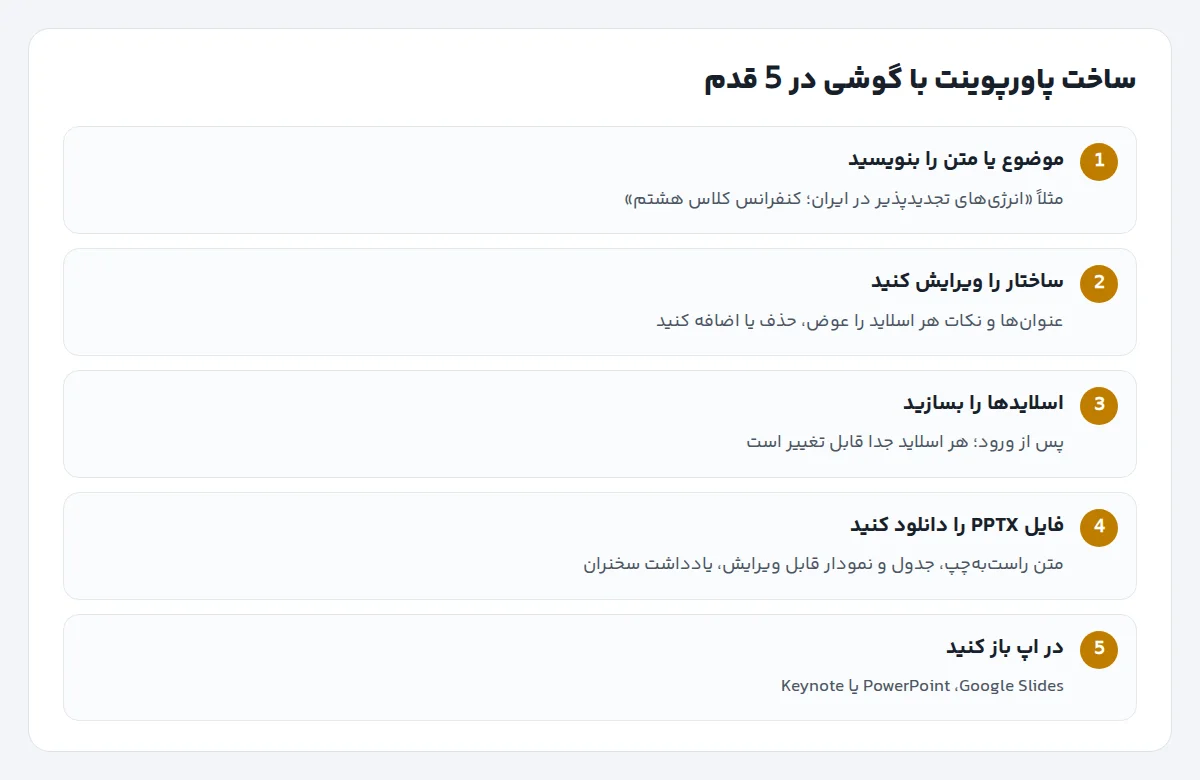
- موضوع یا متن را وارد کنید. در حالت «موضوع» یک جمله کافی است؛ مثلاً «انرژیهای تجدیدپذیر در ایران؛ کنفرانس کلاس هشتم». اگر متن درس یا گزارش دارید، حالت «متن» را بزنید و متن را بچسبانید تا ارائه از همان مطالب ساخته شود.
- تنظیمات را انتخاب کنید. تعداد اسلاید (بدون ثبتنام 5، 8 یا 10؛ با حساب کاربری تا 20)، مخاطب، نوع ارائه، لحن، زبان، اندازهٔ اسلاید، قالب و فونت. یادداشت سخنران بهصورت پیشفرض روشن است.
- ساختار را ببینید و ویرایش کنید. دکمهٔ «ساخت ساختار ارائه» را بزنید. فهرستی از عنوانها و نکات هر اسلاید میآید؛ روی گوشی هم میتوانید عنوانی را عوض کنید، نکتهای را حذف کنید یا اسلاید اضافه کنید.
- اسلایدها را بسازید. با «ساخت اسلایدها از این ساختار» (پس از ورود) اسلایدها ساخته میشوند. هر اسلاید را جدا ببینید: چیدمان، عنوان و یادداشت سخنرانش قابل تغییر است و میتوانید فقط همان اسلاید را دوباره بسازید.
- فایل را دانلود کنید. «دریافت فایل پاورپوینت» یک فایل PPTX با متن راستبهچپ فارسی، جدول و نمودار قابل ویرایش و یادداشت سخنران میدهد.
- در اپ باز کنید. فایل را از بخش دانلودها با Google Slides، PowerPoint یا Keynote باز کنید، عکسهای لازم را اضافه کنید و یک بار همهٔ اسلایدها را مرور کنید.
نمونهٔ واقعی: ساختاری که روی گوشی میبینید
ابزار را بدون ثبتنام با یک موضوع خیالی اجرا کردیم: «تغییرات اقلیمی و اثر آن بر منابع آب ایران؛ ارائهٔ کلاسی 10 دقیقهای»، 8 اسلاید، مخاطب دانشآموزان، لحن علمی. این بخشی از خروجی واقعی مرحلهٔ ساختار است، بدون تغییر:
2. بحران آب در ایران: چالشهای پیشین
- ایران کشوری خشک و نیمهخشک با منابع آب محدود
- وابستگی شدید به آبهای سطحی و زیرزمینی
- برداشت بیرویه از سفرههای زیرزمینی در دهههای اخیر
- کاهش سرانهٔ آب تجدیدپذیر به دلیل رشد جمعیت
6. پیامدهای اجتماعی و اقتصادی
- کاهش تولیدات کشاورزی و تهدید امنیت غذایی
- مهاجرت اجباری از مناطق خشک به شهرهای بزرگ
- افزایش تنشهای محلی بر سر تخصیص آب
کل ساختار 8 عنوان داشت؛ از «بحران آب در ایران» تا «راهکارهای سازگاری» و «نتیجهگیری». این فهرست کوتاه روی صفحهٔ گوشی راحت خوانده و ویرایش میشود؛ به همین دلیل بهتر است تغییرات اصلی را در همین مرحله انجام دهید، نه بعد از ساخت اسلایدها. در خروجی عدد و درصدی نیامده بود، چون عددی نداده بودیم؛ ابزار آمار نمیسازد.
تایپ متن طولانی در گوشی سخت است؟
اگر میخواهید ارائه از یادداشتهای خودتان ساخته شود ولی تایپ طولانی روی گوشی برایتان سخت است، دو راه دارید:
- با تایپ صوتی کیبورد گوشی حرف بزنید تا متن نوشته شود؛ روشش را در تایپ صوتی فارسی توضیح دادهایم.
- توضیحتان را ضبط کنید و با تبدیل صدا به متن به متن تبدیلش کنید؛ متن بهدستآمده با یک دکمه به ارائه تبدیل میشود.
با حساب کاربری میتوانید بهجای تایپ، فایل PDF یا Word جزوه را هم (تا 20 مگابایت و 100 صفحه) بفرستید.
ویرایش فایل پاورپوینت در گوشی
فایل خروجی PPTX واقعی است؛ یعنی متن، جدول و نمودار در اپهای ارائه قابل ویرایشاند، نه تصویر. چند نکته برای ویرایش روی گوشی:
- فونت: اگر فونتی که در فایل انتخاب کردهاید روی گوشی نصب نباشد، اپ آن را با فونت دیگری جایگزین میکند؛ Keynote در این حالت پیام «فونت ناموجود» نشان میدهد. اگر قرار است فایل را در Google Slides ویرایش کنید، در ابزار فونت «وزیرمتن» را انتخاب کنید که برای Google Slides پیشنهاد شده است.
- ویرایشهای کوچک روی گوشی، تغییرات بزرگ روی کامپیوتر: عوض کردن یک کلمه یا عدد روی گوشی راحت است؛ جابهجایی چند اسلاید یا ساخت دوبارهٔ ساختار را در خود ابزار انجام دهید.
- عکس: ابزار برای متن، جدول، نمودار و مراحل چیدمان دارد؛ عکس را در اپ ارائه از گالری گوشی اضافه کنید.
- PDF: خروجی ابزار PPTX است؛ اگر معلم فایل PDF خواسته، از منوی اشتراکگذاری یا خروجی اپ ارائه، نسخهٔ PDF بگیرید.
ارائه دادن از روی گوشی
- حالت نمایش: Google Slides در اندروید امکان ارائهٔ اسلایدها را از خود گوشی دارد؛ PowerPoint و Keynote هم حالت نمایش دارند. گوشی را افقی بگیرید.
- اتصال به تلویزیون یا ویدئوپروژکتور: با کابل یا مبدل مناسب گوشی یا قابلیت پخش بیسیم تلویزیون؛ پیش از کلاس امتحانش کنید.
- یادداشت سخنران: پیش از ارائه یادداشتها را یک بار بخوانید؛ روی گوشی معمولاً نمیتوانید همزمان اسلاید را روی پرده و یادداشت را روی صفحه ببینید، پس اگر به یادداشت نیاز دارید آن را جدا چاپ کنید یا روی کاغذ بنویسید.
- مزاحمت: حالت «مزاحم نشوید» را روشن کنید تا تماس و پیام وسط ارائه ظاهر نشود، و شارژ گوشی را چک کنید.
محدودیتها را از قبل بدانید
- بدون ثبتنام روزانه 3 بار ساختار را میبینید و ورودی فقط موضوع یا متن است؛ ساخت اسلایدها و فایل به ورود نیاز دارد و از اعتبار هوش مصنوعی حساب کم میشود.
- هر ارائه حداکثر 20 اسلاید دارد.
- فایل PDF اسکنشده (صفحههایی که عکساند) ممکن است متن قابلخواندنی نداشته باشد؛ فایل Word یا متن تایپشده بهتر است.
- هوش مصنوعی ممکن است اشتباه کند؛ هر نکته را با کتاب یا منبع خودتان تطبیق دهید.
برای اینکه اسلایدهای ساختهشده خوانا و مرتب باشند، اصول ساخت پاورپوینت حرفهای را هم ببینید؛ اگر هنوز بین ابزارهای مختلف مردد هستید، معیارهای انتخاب ابزار ساخت پاورپوینت یک آزمون ساده برای مقایسه دارد.
گوشیتان دم دست است؟ موضوع ارائه را بنویسید و ساختارش را همین حالا ببینید.