بهترین سایت ساخت پاورپوینت با هوش مصنوعی برای فارسی؛ معیارها و آزمون
بهجای فهرست تبلیغاتی، 7 معیار انتخاب ابزار ساخت پاورپوینت برای فارسی و یک آزمون 10 دقیقهای که خودتان تکرار کنید: راستچین، فایل PPTX قابل ویرایش، فونت، آمار ساختگی و یادداشت سخنران.
«بهترین سایت ساخت پاورپوینت با هوش مصنوعی» برای کاربر فارسیزبان یک نام ثابت ندارد؛ بهترین گزینه ابزاری است که در یک آزمون ساده با موضوع خودتان اینها را درست انجام دهد: متن فارسی راستچین و بیاشکال، فایل PPTX قابل ویرایش (نه عکس اسلاید)، فونت فارسی خوانا، امکان ویرایش ساختار پیش از ساخت اسلایدها، نساختن آمار، یادداشت سخنران، و دسترسی و پرداختی که از ایران شدنی باشد. در این راهنما همین معیارها، روش آزمودنشان در 10 دقیقه و دستههای مختلف ابزارها را میبینید؛ از جمله اینکه ابزار ساخت پاورپوینت فارسی تاپگیفت در این آزمون چه میکند و چه نمیکند.
چرا انتخاب ابزار پاورپوینت برای فارسی سختتر است؟
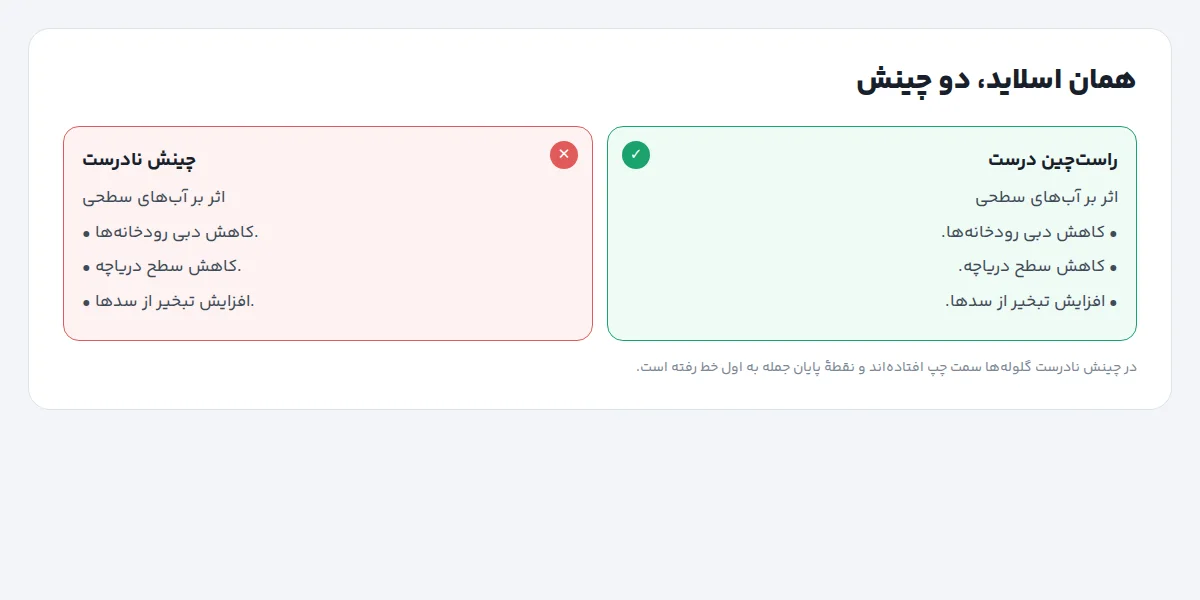
بیشتر ابزارهای هوش مصنوعی ساخت ارائه اول برای انگلیسی طراحی شدهاند. متن فارسی ممکن است در خروجی آنها درست ترجمه یا نوشته شود، اما در خود اسلاید مشکل پیدا کند: گلولهها (bullet) سمت چپ میافتند، نقطه و پرانتز جابهجا میشوند، عدد و کلمهٔ انگلیسی وسط جملهٔ فارسی ترتیب جمله را به هم میریزد، یا فونتی انتخاب میشود که حروف فارسی را جدا از هم نشان میدهد.
مشکل دوم این است که بعضی ابزارها خروجی را فقط در محیط خودشان نگه میدارند یا فایلی میدهند که هر اسلایدش یک تصویر است؛ چنین فایلی برای تحویل کار کلاسی که استاد بخواهد اصلاحش کنید، یا برای ارائهٔ کاری که همکار باید عددی را عوض کند، به کار نمیآید. پس پیش از اینکه به ظاهر اسلایدها نگاه کنید، فایل خروجی را آزمایش کنید.
7 معیار انتخاب ابزار ساخت پاورپوینت با هوش مصنوعی
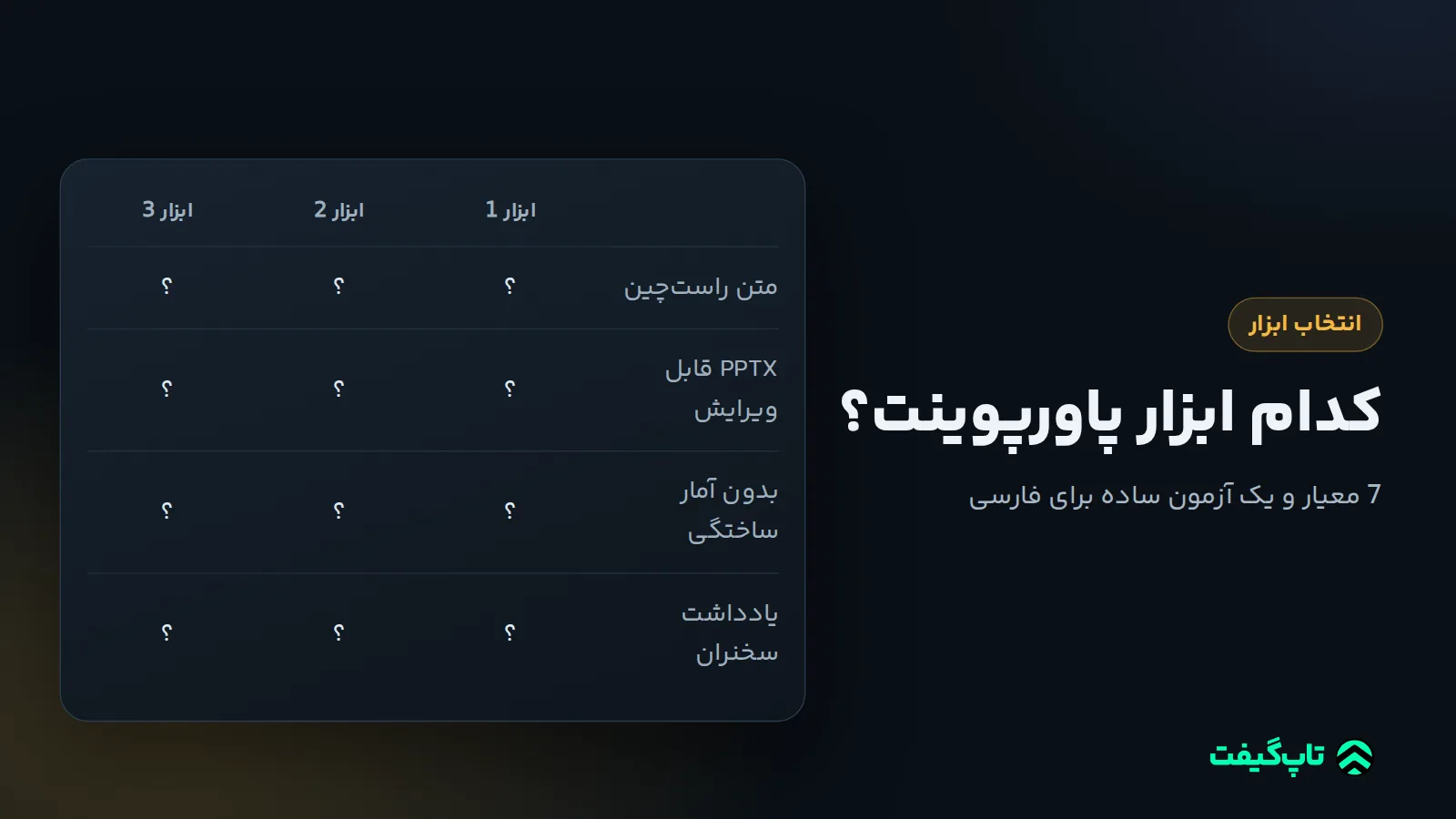
| معیار | چرا مهم است | چطور آزمایش کنیم |
|---|---|---|
| راستچین بودن متن فارسی | اسلاید با گلولهٔ سمت چپ و علائم جابهجا غیرحرفهای به نظر میرسد | یک اسلاید فهرستی و یک جمله با عدد و کلمهٔ انگلیسی را نگاه کنید |
| فایل PPTX قابل ویرایش | بدون آن هر تغییر کوچک یعنی ساختن دوبارهٔ کل ارائه | فایل را در PowerPoint یا Google Slides باز کنید و روی متن و جدول کلیک کنید |
| فونت فارسی | فونت نامناسب حروف را جدا یا ناخوانا نشان میدهد | فایل را روی کامپیوتر یا گوشی دیگری باز کنید و ببینید فونت عوض میشود یا نه |
| ویرایش ساختار پیش از ساخت | اصلاح ترتیب و عنوانها پیش از ساخت اسلایدها وقت را نجات میدهد | ببینید ابزار اول فهرست اسلایدها را نشان میدهد یا مستقیم اسلاید میسازد |
| نساختن آمار | عدد و درصد بیمنبع در ارائهٔ کلاسی یا کاری اعتبار شما را میبرد | بدون دادن هیچ عددی موضوع بدهید و در خروجی دنبال درصد و سال بگردید |
| یادداشت سخنران | برای تمرین و ارائهٔ بیدغدغه لازم است | بخش Notes زیر هر اسلاید را در PowerPoint ببینید |
| دسترسی و پرداخت | ابزاری که از ایران باز نشود یا پرداخت ارزی بخواهد، عملاً قابلاستفاده نیست | ثبتنام، ساخت و دریافت فایل را تا آخر امتحان کنید |
یک آزمون 10 دقیقهای که خودتان تکرار کنید
برای مقایسهٔ منصفانه، همهٔ ابزارها را با یک ورودی ثابت آزمایش کنید. ما از این موضوع خیالی استفاده کردیم و شما هم میتوانید همین را بدهید: «تغییرات اقلیمی و اثر آن بر منابع آب ایران؛ ارائهٔ کلاسی 10 دقیقهای»، 8 اسلاید، مخاطب دانشآموزان.
- ساختار: آیا پیش از ساخت اسلایدها فهرست عنوانها و نکات را میبینید و میتوانید یکی را حذف یا جابهجا کنید؟
- آمار: شما هیچ عددی ندادهاید؛ اگر در خروجی درصد، سال یا رقم دقیقی آمده، بپرسید منبعش کجاست. ابزاری که بیمنبع عدد میسازد برای کار دانشگاهی پرخطر است.
- فایل: خروجی را دانلود کنید و در PowerPoint یا اپ Google Slides باز کنید. روی یک گلوله کلیک کنید و کلمهای را عوض کنید.
- راستچین: جملهای را پیدا کنید که عدد یا کلمهٔ انگلیسی دارد و ببینید ترتیبش درست مانده است.
- یادداشت سخنران: زیر اسلایدها در بخش Notes متنی هست؟
- جابهجایی: فایل را روی دستگاه دوم (مثلاً گوشی) باز کنید و فونت و چیدمان را مقایسه کنید.
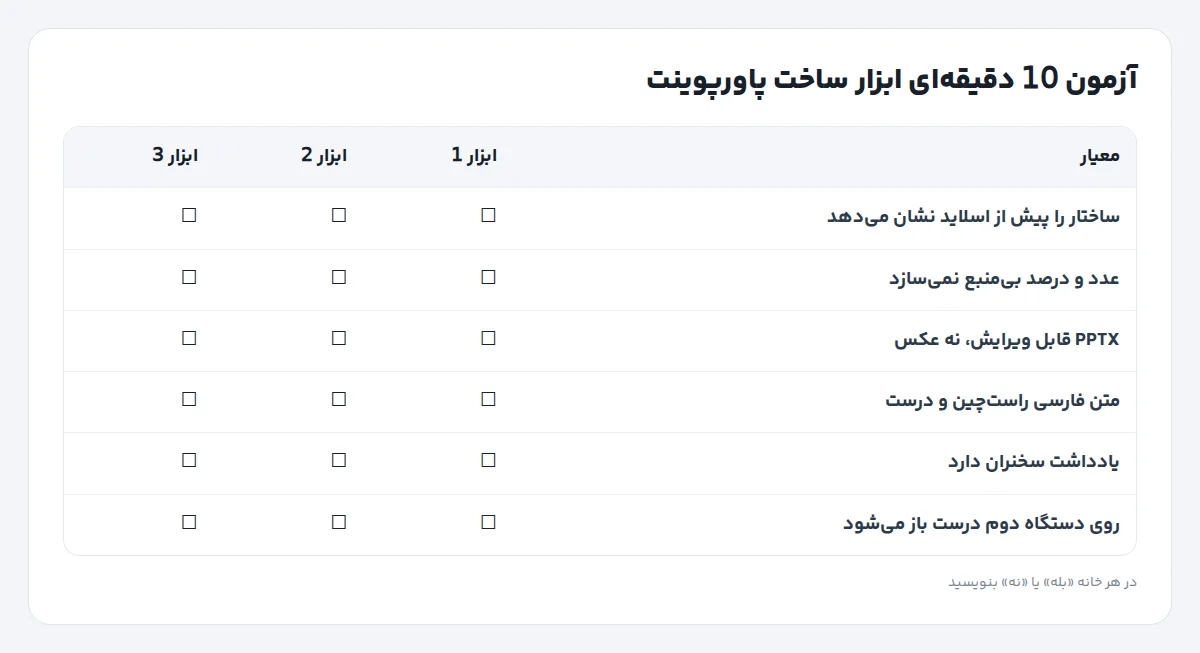
نتیجه را در یک جدول ساده با «بله / نه» یادداشت کنید. این جدول از هر فهرست «بهترینها» برای کار شما دقیقتر است، چون با موضوع و دستگاه خودتان پر شده است.
دستههای ابزار ساخت پاورپوینت با هوش مصنوعی
دستیار هوش مصنوعی داخل نرمافزارهای ارائه
PowerPoint و Google Slides دستیار هوش مصنوعی خودشان را دارند. طبق راهنمای رسمی Microsoft، Copilot در PowerPoint میتواند از یک درخواست یا یک فایل Word ارائه بسازد، اما فقط در اشتراکهایی از Microsoft 365 در دسترس است که Copilot را شامل میشوند، و خود Microsoft تأکید میکند خروجی باید توسط انسان بازبینی و ویرایش شود. طبق راهنمای رسمی Google، ساخت کامل ارائه با Gemini در Google Slides به طرح واجد شرایط Google Workspace یا Google AI نیاز دارد و در زمان نوشتن این راهنما (مهر 1405) فقط روی دسکتاپ و فقط به زبان انگلیسی فعال است.
اگر سازمان یا دانشگاه شما این اشتراکها را دارد، این دستیارها مزیت بزرگی دارند: همهچیز در همان نرمافزاری میماند که ارائه را با آن اجرا میکنید. برای کاربر فارسیزبان در ایران، اشتراک و پشتیبانی زبان دو پرسش اصلیاند که باید پیش از تصمیم پاسخ بگیرند.
چتباتهای عمومی
چتباتهای هوش مصنوعی برای نوشتن فهرست اسلایدها، پیشنهاد عنوان و نوشتن متن یادداشت سخنران مفیدند. ولی خروجیشان معمولاً متن است و ساختن اسلاید، قالب و راستچین کردن آن با خودتان است. اگر این روش را انتخاب کردید، آمار و نقلقولها را جداگانه بررسی کنید؛ چتبات ممکن است عددی بنویسد که منبع ندارد.
سایتهای مخصوص ساخت ارائه
سایتهایی که فقط کارشان ساخت ارائه است، معمولاً ظاهر اسلایدها را سریع و چشمگیر میسازند. پیش از انتخاب، همان آزمون بالا را اجرا کنید: بعضی خروجی را فقط در محیط وب خودشان نگه میدارند، خروجی برخی در PowerPoint بهصورت تصویر یا با چینش چپبهراست باز میشود، و برای بعضی ثبتنام یا پرداخت از ایران ممکن نیست. اینها را با آزمون خودتان بسنجید، نه با تبلیغ سایت.
ابزارهای فارسی
ابزارهایی که برای فارسی ساخته شدهاند، معمولاً راستچین، فونت فارسی و دسترسی از ایران را از پایه حل کردهاند. همچنان آزمون را اجرا کنید؛ فارسی بودن رابط کاربری تضمین نمیکند که فایل خروجی هم درست باشد.
ابزار تاپگیفت در این آزمون چه میکند و چه نمیکند
ابزار ساخت پاورپوینت تاپگیفت را با همان موضوع آزمون اجرا کردیم (بدون ثبتنام، 8 اسلاید، مخاطب دانشآموزان، لحن علمی). این بخشی از خروجی واقعی مرحلهٔ ساختار است، بدون تغییر:
4. اثر بر آبهای سطحی: رودخانهها و دریاچهها
- کاهش دبی رودخانههای مهم مانند زایندهرود و کارون
- خشکشدن یا کاهش چشمگیر سطح دریاچه ارومیه
- افزایش تبخیر از مخازن سدها و کاهش کارایی آنها
5. اثر بر آبهای زیرزمینی: کاهش تغذیه و افت سطح
- کاهش تغذیه طبیعی آبخوانها به دلیل بارش کمتر
- افت شدید سطح ایستابی در دشتهای مهم کشاورزی
- پیشروی آب شور دریا به آبخوانهای ساحلی
در کل ساختار 8 اسلایدی هیچ عدد و درصدی نیامده بود، چون ما عددی نداده بودیم؛ این همان رفتاری است که در معیار «نساختن آمار» دنبالش هستید. با این حال جملهها ادعاهای کلیاند و برای ارائه باید با منبع درسی خودتان تطبیق داده شوند.
آنچه این ابزار انجام میدهد، طبق مشخصات خود ابزار:
- اول ساختار (عنوان و نکات هر اسلاید) را نشان میدهد تا ویرایش، حذف، اضافه و جابهجا کنید؛ بعد اسلایدها ساخته میشوند.
- خروجی فایل PPTX با متن راستبهچپ فارسی، جدول و نمودار قابل ویرایش و یادداشت سخنران است؛ در PowerPoint، Keynote و Google Slides باز میشود.
- نمودار فقط از عددهای منبع شما ساخته میشود؛ اگر عددی ندهید، نمودار ساختگی ساخته نمیشود.
- سه فونت فارسی (تاهوما، وزیرمتن، بینازنین)، شش قالب رنگی، اندازهٔ 16:9 یا 4:3 و زبان فارسی یا انگلیسی.
- ورودی میتواند موضوع، متن یا (با حساب کاربری) فایل PDF، Word، TXT و Markdown تا 100 صفحه باشد.
و آنچه باید بدانید:
- بدون ثبتنام روزانه 3 بار ساختار را میبینید و تا 10 اسلاید؛ ساخت اسلایدها و دریافت فایل به ورود نیاز دارد و از اعتبار هوش مصنوعی حساب کم میشود.
- حداکثر 20 اسلاید در هر ارائه.
- خروجی فقط PPTX است؛ اگر PDF لازم دارید، فایل را در PowerPoint یا Google Slides به PDF ذخیره کنید.
- چیدمانها برای متن، جدول، نمودار، مراحل و مقایسهاند؛ عکس و تصویرسازی را خودتان در PowerPoint اضافه کنید.
کدام را انتخاب کنیم؟ چند موقعیت رایج
- کنفرانس کلاسی یا تحقیق مدرسه با گوشی: ابزاری که در مرورگر گوشی کار کند و PPTX قابل ویرایش بدهد؛ روش کامل را در ساخت پاورپوینت با گوشی نوشتهایم.
- ارائهٔ دانشگاهی یا دفاع: ابزاری که از فایل PDF یا Word شما ارائه بسازد و آمار نسازد؛ هر عدد را با منبع تطبیق دهید.
- سازمانی که Microsoft 365 با Copilot یا Google Workspace با Gemini دارد: دستیار داخلی همان نرمافزار را هم آزمایش کنید، بهویژه برای ارائهٔ انگلیسی.
- ارائهٔ کوتاه با طراحی خاص: پیشنویس را با هوش مصنوعی بسازید و طراحی نهایی را دستی انجام دهید؛ اصول آن را در آموزش ساخت پاورپوینت حرفهای ببینید.
پیش از ارائه، خروجی هر ابزاری را اینطور بررسی کنید
- همهٔ عددها، تاریخها و نامها را با منبع خودتان تطبیق دهید.
- عنوان هر اسلاید را بخوانید؛ اگر فقط با خواندن عنوانها داستان ارائه فهمیده نمیشود، ترتیب را اصلاح کنید.
- متن هر اسلاید را به حداکثر 6 خط برسانید و توضیح بیشتر را به یادداشت سخنران ببرید.
- فایل را روی دستگاهی که با آن ارائه میدهید باز کنید و فونت را بررسی کنید.
- یک بار کامل با صدای بلند و زمانسنج تمرین کنید.
اگر میخواهید همین آزمون را از ابزار فارسی شروع کنید، موضوع ارائهتان را در ساخت پاورپوینت با هوش مصنوعی بنویسید و ساختار پیشنهادی را با چکلیست بالا بسنجید.