تغییر ریجن اپل آیدی؛ شرایط و مراحل رسمی تغییر کشور Apple Account
تغییر ریجن اپل آیدی از مسیر Media & Purchases انجام میشود، اما اول باید موجودی را خرج کنید، اشتراکها را لغو کنید و روش پرداخت کشور جدید داشته باشید. مراحل هر دستگاه و دلایل خطا اینجاست.
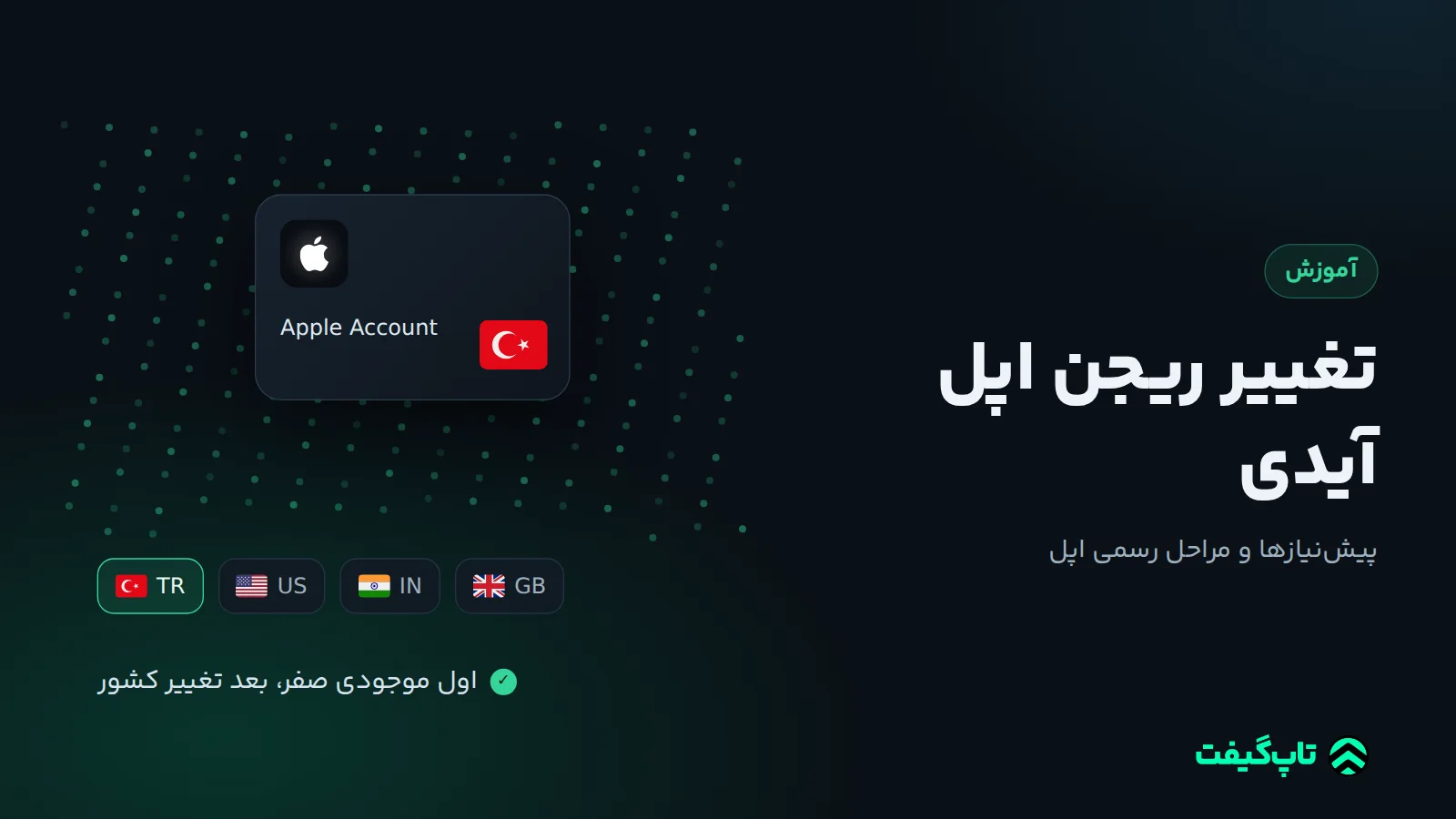
برای تغییر ریجن اپل آیدی روی آیفون، به Settings › نام شما › Media & Purchases › Country/Region بروید، کشور جدید را انتخاب کنید، شرایط را با Agree بپذیرید و روش پرداخت و آدرس صورتحساب همان کشور را وارد کنید. اما این دکمه فقط وقتی کار میکند که پیشنیازهای اپل را انجام داده باشید: موجودی فعلی حساب خرج شده باشد، اشتراکهای مانع لغو و دورهشان تمام شده باشد و خریدها و بازپرداختهای در جریان بسته شده باشند. اپل حساب را برای «کشور محل سکونت» شما تعریف میکند، پس تغییر ریجن اپل آیدی در اصل برای کسی است که واقعاً کشورش عوض شده است.
این راهنما مراحل رسمی تغییر کشور Apple Account (نام فعلی اپل آیدی) را روی هر دستگاه، دلایل رایج فعال نشدن گزینه و کاری را که بعد از تغییر باید با موجودی و گیفت کارت اپل انجام دهید توضیح میدهد. اگر هنوز با خود کارت آشنا نیستید، راهنمای جامع گیفت کارت اپل را ببینید.
کشور حساب اپل دقیقاً چه چیزی را تعیین میکند؟
کشور یا منطقه (Country/Region) حساب اپل تعیین میکند وارد کدام App Store و iTunes Store میشوید، قیمتها با چه ارزی نمایش داده میشوند، کدام اپها و محتواها در دسترساند و موجودی حساب به چه واحد پولی است. به همین دلیل وقتی کسی میپرسد «تغییر کشور اپل آیدی برای ایمو» یا برای یک اپ خاص، در واقع دنبال استوری است که آن اپ در آن عرضه شده؛ اپل در صفحه Availability of Apple Media Services فهرست سرویسهای هر کشور را جدا اعلام کرده است.
نکته حقوقی را هم باید بدانید: در شرایط Apple Media Services آمده که سرویسها برای استفاده در «کشور یا قلمرو محل سکونت شما» (Home Country) ارائه میشوند و با ساختن حساب برای یک کشور، آن را کشور اصلی خود اعلام میکنید. همین متن میگوید همه اعضای یک گروه Family Sharing باید Home Country یکسان داشته باشند. یعنی کشور حساب یک تنظیم ظاهری نیست و با آدرس و روش پرداخت شما گره خورده است.
یک نتیجه عملی مهم: گیفت کارت اپل فقط در کشوری که برای آن صادر شده ردیم میشود. پس با تغییر ریجن، کارتهایی که قبلاً برایتان کار میکردند دیگر روی حساب نمینشینند و باید کارت کشور جدید را تهیه کنید.
چکلیست رسمی اپل قبل از تغییر کشور
طبق راهنمای Change your Apple Account country or region، این پنج کار را باید پیش از زدن Country/Region انجام دهید:
- خرج کردن موجودی: هر مبلغی که در موجودی Apple Account دارید باید در App Store یا سرویسهای اپل خرج شود. اگر باقیمانده از قیمت هر آیتمی کمتر است، اپل میگوید با Apple Support تماس بگیرید. موجودی گیفت کارت به کشور جدید منتقل نمیشود و اپل آن را جز در مواردی که قانون الزام کند بازپرداخت نمیکند.
- لغو اشتراکهای مانع: اشتراکهایی را که جلوی تغییر کشور را میگیرند لغو کنید و تا پایان دوره فعلیشان صبر کنید. مسیر لغو روی آیفون طبق راهنمای لغو اشتراک اپل این است: Settings › نام شما › Subscriptions › انتخاب اشتراک › Cancel Subscription.
- تمام شدن فعالیتهای در جریان: عضویتها، پیشخریدها (Pre-order)، اجاره فیلم و Season Pass باید به پایان برسند و بازپرداختهای در انتظار هم تسویه شوند.
- آماده کردن روش پرداخت: ممکن است اپل روش پرداخت معتبر همان کشور جدید را بخواهد. اپل صریحاً نوشته اگر نمیخواهید روش پرداخت وارد کنید، صبر کنید تا بهطور فیزیکی در کشور جدید باشید و بعد یک Apple Account تازه بسازید.
- دانلود دوباره محتوا: بعضی اپها، موسیقیها، فیلمها و کتابها ممکن است در کشور جدید در دسترس نباشند؛ اپل توصیه میکند پیش از تغییر، آنها را روی دستگاههایتان دوباره دانلود کنید.
اگر عضو گروه Family Sharing هستید، اپل هشدار میدهد که ممکن است تا خروج از گروه نتوانید کشور را عوض کنید.
مراحل تغییر کشور اپل آیدی روی آیفون، مک، ویندوز و وب
آیفون و آیپد
- Settings را باز کنید و روی نام خود بزنید.
- Media & Purchases را بزنید؛ در برخی نسخههای iOS بعد از آن گزینه View Account هم باز میشود.
- روی Country/Region بزنید و کشور یا منطقه جدید را انتخاب کنید.
- Continue را بزنید، Terms & Conditions را بخوانید و Agree را انتخاب کنید.
- روش پرداخت، اطلاعات پرداخت جدید و آدرس صورتحساب (Billing Address) را وارد کنید و Done را بزنید.
مک
اپ Apple Music یا Apple TV را باز کنید، از منوی Account گزینه Account Settings را بزنید، در بخش Country/Region کشور جدید را انتخاب کنید، Continue و سپس Agree را بزنید و اطلاعات پرداخت را کامل کنید.
ویندوز
در اپ Apple Music یا Apple TV روی نام خود بزنید، View My Account و بعد Change Country or Region را انتخاب کنید، کشور را برگزینید، شرایط را بپذیرید و با وارد کردن اطلاعات پرداخت، Continue را بزنید.
مرورگر
وارد account.apple.com شوید، در Personal Information روی Country/Region کلیک کنید و دستورهای روی صفحه را دنبال کنید.
بعد از تأیید، App Store با ارز و محتوای کشور جدید باز میشود. اگر در مرحله Continue خطا گرفتید، معمولاً یکی از بندهای چکلیست بالا انجام نشده است؛ جدول عیبیابی پایین همین صفحه را ببینید.
تغییر ریجن اپل آیدی به ترکیه، آمریکا، هند یا انگلیس؛ چه فرقی دارد؟
جستوجوهایی مثل «تغییر ریجن اپل آیدی به ترکیه» یا «تغییر کشور اپل ایدی به امریکا» معمولاً با این فرض انجام میشوند که هر کشور مسیر جداگانهای دارد. در راهنمای اپل چنین تفاوتی وجود ندارد: مراحل برای همه مقصدها یکی است و شرطها هم یکساناند؛ یعنی روش پرداخت معتبر و آدرس صورتحساب همان کشور، و طبق شرایط اپل، اینکه آن کشور واقعاً محل سکونت شما باشد. ما در این راهنما آدرس یا اطلاعات پرداخت ساختگی پیشنهاد نمیکنیم؛ حسابی که اطلاعاتش با واقعیت شما جور نیست، هنگام بازیابی یا تماس با پشتیبانی اپل قابل اثبات نیست.
درباره «تغییر کشور اپل ایدی به ایران» هم پاسخ روشن است: ایران در فهرست کشورهای صفحه Availability of Apple Media Services اپل نیامده و App Store ایرانی وجود ندارد.
اگر کشورتان واقعاً عوض شده، جدول زیر نشان میدهد پس از تغییر، موجودی به چه ارزی خواهد بود و کارت همریجن را کجا پیدا کنید:
| کشور جدید حساب | ارز موجودی | کارت همریجن |
|---|---|---|
| آمریکا | دلار آمریکا (USD) | گیفت کارت اپل آمریکا |
| ترکیه | لیر ترکیه (TRY) | گیفت کارت اپل ترکیه |
| هند | روپیه هند (INR) | گیفت کارت اپل هند |
| امارات | درهم امارات (AED) | گیفت کارت اپل امارات |
| بریتانیا، آلمان، کانادا | پوند، یورو، دلار کانادا | ریجن مربوط در صفحه اصلی گیفت کارت اپل |
| کلمبیا | پزوی کلمبیا | در فهرست ریجنهای فعلی تاپ گیفت نیست |
برای کشورهای یورویی دقت کنید: اپل میگوید کارت خارج از کشور خرید ردیم نمیشود، پس کارت آلمان برای حساب آلمان است، نه برای هر حساب یورویی.
بعد از تغییر ریجن: موجودی و گیفت کارت همریجن
حساب با موجودی صفر وارد کشور جدید میشود، چون موجودی قبلی را پیش از تغییر خرج کردهاید. از این به بعد:
- کارتی بخرید که ریجنش دقیقاً با کشور جدید یکی است و آن را از App Store با گزینه Redeem Code وارد کنید. مراحل هر دستگاه در آموزش ردیم گیفت کارت اپل آمده است.
- اشتراکهایی را که لغو کرده بودید، در کشور جدید دوباره فعال کنید؛ قیمت آنها به ارز کشور جدید است. برای پرداخت Apple Music و iCloud+ با موجودی، راهنمای پرداخت اپل موزیک با گیفت کارت را بخوانید.
- اپهایی که در استور جدید عرضه نمیشوند ممکن است بهروزرسانی نگیرند؛ به همین دلیل اپل دانلود دوباره پیش از تغییر را توصیه کرده است.
اگر هنوز حساب ندارید و در کشور محل سکونتتان میخواهید حساب تازه بسازید، مسیر رسمی آن را در آموزش ساخت اپل آیدی نوشتهایم. در صفحه خرید گیفت کارت اپل هم ریجنها با واحد پول هر کشور فهرست شدهاند و قیمت تومانی پیش از پرداخت نمایش داده میشود.
چرا کشور اپل آیدی عوض نمیشود؟ علت و راهحل
| نشانه | علت احتمالی | راهحل |
|---|---|---|
| پیام میدهد موجودی باید خرج شود | مبلغی در Apple Account باقی مانده | موجودی را خرج کنید؛ اگر از قیمت هر آیتمی کمتر است با Apple Support تماس بگیرید. |
| تغییر بهخاطر اشتراک ممکن نیست | اشتراکی فعال است یا هنوز در دوره پرداختشده است | از Settings › نام شما › Subscriptions لغو کنید و تا پایان دوره صبر کنید. |
| گزینه Continue کار نمیکند | پیشخرید، اجاره فیلم، Season Pass یا بازپرداخت در جریان | صبر کنید تا تمام یا تسویه شوند. |
| گزینه Country/Region غیرفعال است | عضویت در گروه Family Sharing | ابتدا از گروه خارج شوید؛ اعضای یک گروه باید کشور یکسان داشته باشند. |
| روش پرداخت پذیرفته نمیشود | روش پرداخت متعلق به کشور جدید نیست | روش پرداخت معتبر همان کشور لازم است؛ در غیر این صورت اپل ساخت حساب جدید پس از حضور در کشور جدید را پیشنهاد میکند. |
| کشور مورد نظر در فهرست نیست | سرویسهای رسانهای اپل در آن کشور عرضه نمیشود | فهرست کشورها را در صفحه Availability of Apple Media Services ببینید. |
اپل در بخش «If you can't change your country or region» همین سه بند را دوباره یادآوری میکند: اشتراکها را لغو کرده باشید، فعالیتهای در جریان تمام شده باشد و موجودی را خرج کرده باشید.