ساخت اپل آیدی؛ آموزش رسمی ساخت Apple Account با آیفون، مک و وب
ساخت اپل آیدی رایگان است و با آیفون، مک، ویندوز یا account.apple.com انجام میشود. قواعد اپل درباره کشور حساب، شماره تلفن، گزینه None برای پرداخت و شارژ اولین موجودی با گیفت کارت را اینجا بخوانید.
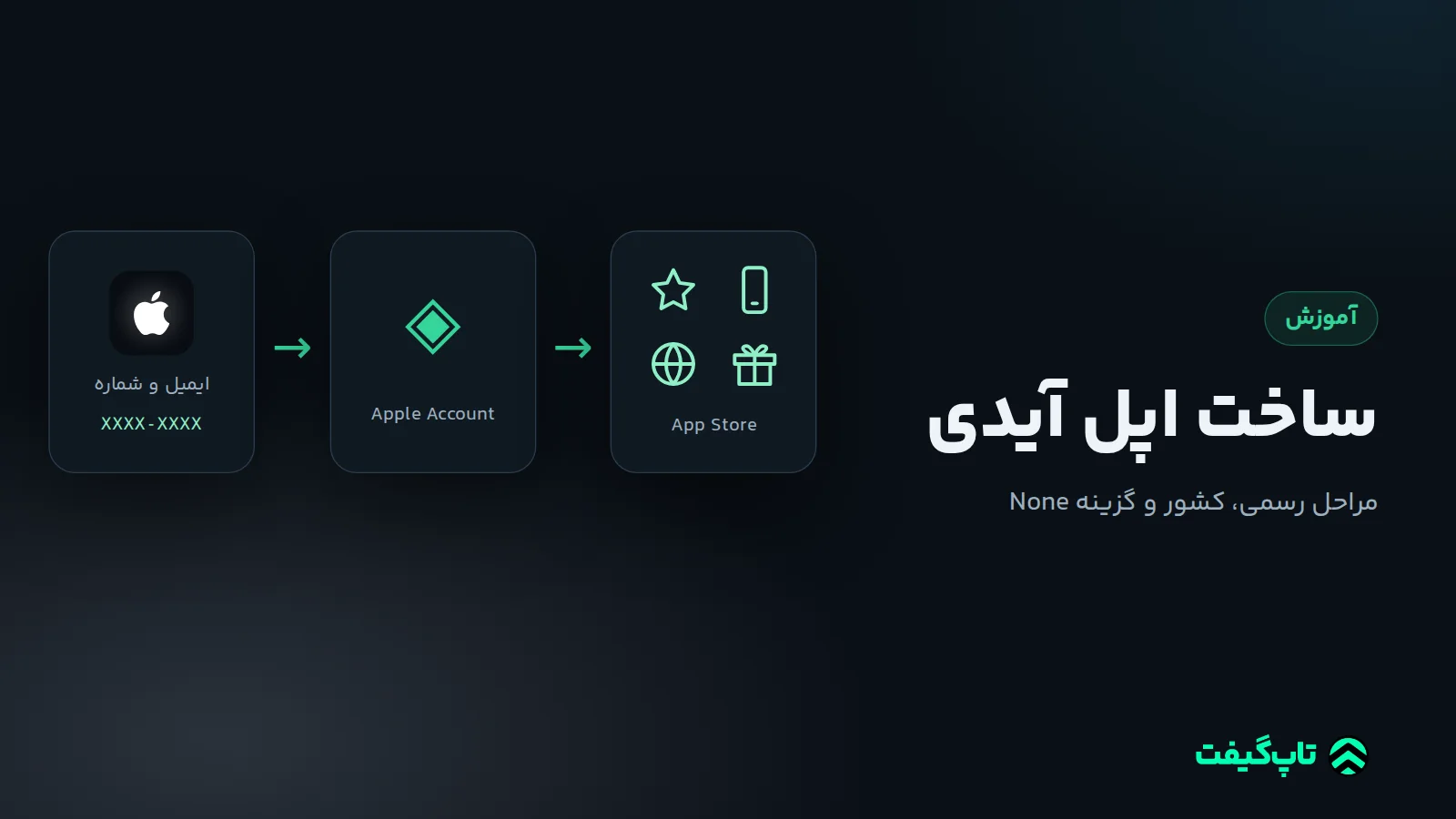
برای ساخت اپل آیدی (که اپل از iOS 18 به بعد آن را Apple Account مینامد) روی آیفون، App Store را باز کنید، روی دکمه حساب بزنید و Create New Apple Account را انتخاب کنید؛ در مرورگر هم کافی است به account.apple.com بروید و Create Your Apple Account را بزنید. اپل برای ساخت حساب یک ایمیل، رمز عبور قوی، تاریخ تولد، شماره تلفنی که به آن دسترسی دارید و انتخاب کشور یا منطقه میخواهد. وارد کردن روش پرداخت اجباری نیست و در مرحله پرداخت گزینه None وجود دارد. ساخت حساب رایگان است و تا وقتی خریدی نکنید هزینهای از شما کسر نمیشود.
مهمترین تصمیم در این مسیر انتخاب کشور است، چون بعداً تعیین میکند کدام App Store را میبینید و کدام گیفت کارت اپل روی حسابتان مینشیند. در ادامه مراحل رسمی هر دستگاه، قواعد اپل درباره کشور و شماره تلفن و روش شارژ اولین موجودی را توضیح میدهیم.
پیش از شروع چه چیزهایی لازم دارید؟
طبق راهنمای How to create a new Apple Account، این موارد را آماده کنید:
- ایمیل: ایمیل شخصی شما، مثلاً جیمیل یا هر سرویس دیگری، نام کاربری حساب میشود. اگر ایمیل ندارید، اپل امکان ساخت یک آدرس رایگان iCloud را هم میدهد. پاسخ «ساخت اپل آیدی با ایمیل شخصی» همین است: بله، ممکن است و ایمیلی را انتخاب کنید که سالها به آن دسترسی خواهید داشت.
- رمز عبور قوی: رمزی که جای دیگری استفاده نکردهاید.
- تاریخ تولد: اپل در برخی کشورها ممکن است تأیید بزرگسال بودن را هم بخواهد.
- شماره تلفن: اپل میگوید شماره برای تأیید هویت و بازیابی حساب به کار میرود.
- کشور یا منطقه: بخش بعدی را با دقت بخوانید.
- روش پرداخت (اختیاری): میتوانید None را انتخاب کنید.
یک ایمیل یا شماره فقط به یک Apple Account تعلق میگیرد؛ اگر قبلاً با آن حساب ساختهاید، بهجای حساب جدید رمز همان حساب را بازیابی کنید.
ساخت اپل آیدی با گوشی آیفون یا آیپد
هنگام راهاندازی دستگاه
در صفحه ورود Apple Account گزینه Forgot password or don't have an account? و سپس Create a Free Apple Account را بزنید و مراحل را دنبال کنید.
از داخل App Store
- App Store را باز کنید و روی دکمه حساب (My Account) بزنید.
- Create New Apple Account را انتخاب کنید.
- ایمیل، رمز عبور و کشور یا منطقه را وارد کنید.
- روش پرداخت و اطلاعات صورتحساب را وارد کنید و Next را بزنید، یا None را انتخاب کنید.
- شماره تلفن را تأیید کنید و Next را بزنید.
- ایمیل تأییدی را که اپل میفرستد باز کنید و آدرس ایمیل را تأیید کنید.
پس از تأیید ایمیل، حساب برای App Store، iCloud و دیگر سرویسهای اپل آماده است. روی آیفون همین حساب را در Settings وارد کنید تا خریدها و پشتیبانگیری به آن وصل شود.
ساخت حساب روی مک، ویندوز و مرورگر
- مک: منوی Apple › System Settings › گزینه Sign in در نوار کناری › Don't Have an Account? و دنبال کردن مراحل.
- ویندوز: اپ Apple Music یا Apple TV را باز کنید، Sign In و بعد Create New Apple Account را بزنید.
- مرورگر: در account.apple.com روی Create Your Apple Account کلیک کنید، ایمیل، رمز و کشور را وارد کنید، تاریخ تولد و شماره تلفنی را که به آن دسترسی دارید بنویسید، Continue را بزنید و ایمیل و شماره را تأیید کنید.
- اندروید و تلویزیونهای هوشمند: اپل میگوید این دستگاهها معمولاً مراحل را روی صفحه نشان میدهند یا شما را به activate.apple.com میفرستند.
اگر با پیام «your account cannot be created at this time» روبهرو شدید، اپل در صفحه رفع مشکل ساخت حساب این کارها را پیشنهاد میکند: اگر ایمیل یا شماره قبلاً استفاده شده، از ایمیل یا شماره دیگری استفاده کنید یا رمز حساب قبلی را بازیابی کنید؛ سیستمعامل و اپهای اپل را بهروز کنید؛ روی دستگاه اپل از Settings اقدام کنید یا روی ویندوز و اندروید از account.apple.com؛ اتصال اینترنت را بررسی کنید و بعداً دوباره امتحان کنید.
کشور اپل آیدی را چطور انتخاب کنیم؛ ترکیه، آمریکا یا ایران؟
بیشتر پرسشها مثل «ساخت اپل آیدی آمریکا»، «اپل آیدی ترکیه» یا «ساخت اپل آیدی در ایران» به همین انتخاب برمیگردند. قاعده اپل روشن است: در شرایط Apple Media Services آمده که سرویسها برای استفاده در کشور یا قلمرو محل سکونت شما (Home Country) ارائه میشوند و با ساختن حساب برای یک کشور، آن را کشور اصلی خود معرفی میکنید.
- ایران: ایران در صفحه Availability of Apple Media Services فهرست نشده و App Store ایرانی وجود ندارد؛ بنابراین گزینهای به نام «اپل آیدی ایران» برای خرید از App Store در کار نیست.
- ترکیه، آمریکا یا هر کشور دیگر: مراحل ساخت برای همه یکی است. طبق شرایط اپل، کشوری را انتخاب کنید که واقعاً در آن زندگی میکنید؛ مثلاً اگر دانشجوی مقیم ترکیه هستید، حساب ترکیه با آدرس واقعی خودتان.
- «آدرس آمریکا» یا «آدرس فیک ترکیه»: ما آدرس ساختگی معرفی نمیکنیم و ساختن حساب با اطلاعات غیرواقعی را توصیه نمیکنیم. اطلاعاتی که هنگام ساخت وارد میکنید مبنای بازیابی حساب و گفتوگو با پشتیبانی اپل است و حسابی که نمیتوانید اطلاعاتش را ثابت کنید، در روز مشکل قابل پس گرفتن نیست.
کشوری که انتخاب میکنید بعداً هم بهسادگی عوض نمیشود؛ تغییرش پیشنیازهایی مثل خرج کردن موجودی و لغو اشتراکها دارد که در راهنمای تغییر ریجن اپل آیدی توضیح دادهایم.
اپل آیدی بدون کارت بانکی و شارژ اولین موجودی
«اپل ایدی بدون کارت» در راهنمای اپل گزینه رسمی دارد: در مرحله پرداخت، None را انتخاب کنید. اپل همچنین میگوید اگر روش پرداخت وارد کنید، تا زمان خرید چیزی از آن کسر نمیشود.
برای خریدهای پولی، سادهترین روش بدون کارت بانکی بینالمللی شارژ موجودی با گیفت کارت است:
- کشور حساب را از Settings › نام شما › Media & Purchases › Country/Region ببینید.
- گیفت کارت دقیقاً همان کشور را بخرید؛ اپل میگوید کارت خارج از کشور خرید ردیم نمیشود. برای حسابهای پرتقاضا صفحه جدا داریم: گیفت کارت اپل ترکیه، گیفت کارت اپل آمریکا و گیفت کارت اپل هند.
- در App Store روی عکس پروفایل بزنید، Redeem Code را انتخاب و کد را وارد کنید. جزئیات هر دستگاه در آموزش ردیم گیفت کارت اپل آمده است.
پرسش «شارژ اپل ایدی ترکیه» هم دقیقاً همین است: موجودی حساب ترکیه فقط با کارت لیر ترکیه شارژ میشود. دو محدودیت را از راهنمای موجودی اپل در نظر بگیرید: برخی خریدها حتی با پرداخت از موجودی، کارت اعتباری ثبتشده روی حساب میخواهند، و شروع بعضی پرداختهای دورهای مثل AppleCare+ با موجودی ممکن نیست. برای اشتراکها راهنمای پرداخت اپل موزیک با گیفت کارت را ببینید.
شماره تلفن: بدون شماره، شماره ایران یا شماره مجازی؟
در هر دو مسیر آیفون و وب، اپل مرحله تأیید شماره تلفن دارد و میگوید این شماره به تأیید هویت و بازیابی حساب کمک میکند؛ پس «ساخت اپل آیدی بدون شماره» یا «بدون سیم کارت» در مسیر رسمی پیشبینی نشده است. این شماره معمولاً همان شماره مورد اعتماد (Trusted Phone Number) در ورود دومرحلهای میشود. طبق راهنمای Two-factor authentication، ورود دومرحلهای روش امنیتی پیشفرض بیشتر حسابهاست و اگر حساب با آن ساخته شده باشد، این لایه حذفشدنی نیست. کد ششرقمی ورود یا روی دستگاههای مورد اعتماد نمایش داده میشود یا به شماره مورد اعتماد ارسال میشود.
نتیجه عملی: شمارهای بدهید که سالها به آن دسترسی خواهید داشت. شمارههای موقت و یکبارمصرفی که بعد از چند روز از دستتان میرود، ممکن است روزی که کد ورود لازم دارید شما را از حساب خودتان بیرون نگه دارد. اپل فهرستی از کشورهایی که شمارهشان پذیرفته میشود منتشر نکرده است؛ اگر شمارهای را وارد کردید، بعد از ساخت آن را در تنظیمات حساب بررسی کنید و یک شماره دوم مطمئن هم اضافه کنید.
خرید اپل آیدی آماده؛ ریسکهایی که باید بدانید
جستوجوهایی مثل «خرید اپل ایدی ترکیه» یا «قیمت اپل ایدی ترکیه» به فروش حسابهای ازپیشساخته اشاره دارند. تاپ گیفت حساب اپل نمیفروشد و این صفحه هم راهی برای خرید آن معرفی نمیکند. دلیلش ساده است: کسی که حساب را ساخته، ایمیل، شماره مورد اعتماد و اطلاعات بازیابی را در اختیار دارد و میتواند هر زمان رمز را عوض کند؛ آنوقت عکسهای iCloud، خریدها و موجودی شما در حسابی میماند که مالکش نیستید. حسابی که خودتان با ایمیل و شماره خودتان ساختهاید، همیشه امنتر از حساب آماده است.