آموزش استفاده از گیفت کارت اپل؛ ردیم روی آیفون، مک و ویندوز
کد گیفت کارت اپل را قدم به قدم روی آیفون، آیپد، مک و ویندوز وارد کنید، موجودی را چک کنید و بدانید هنگام خرید اپ و تمدید اشتراک، پول از کجا کم میشود و کدام اشتباهها ردیم را خراب میکند.
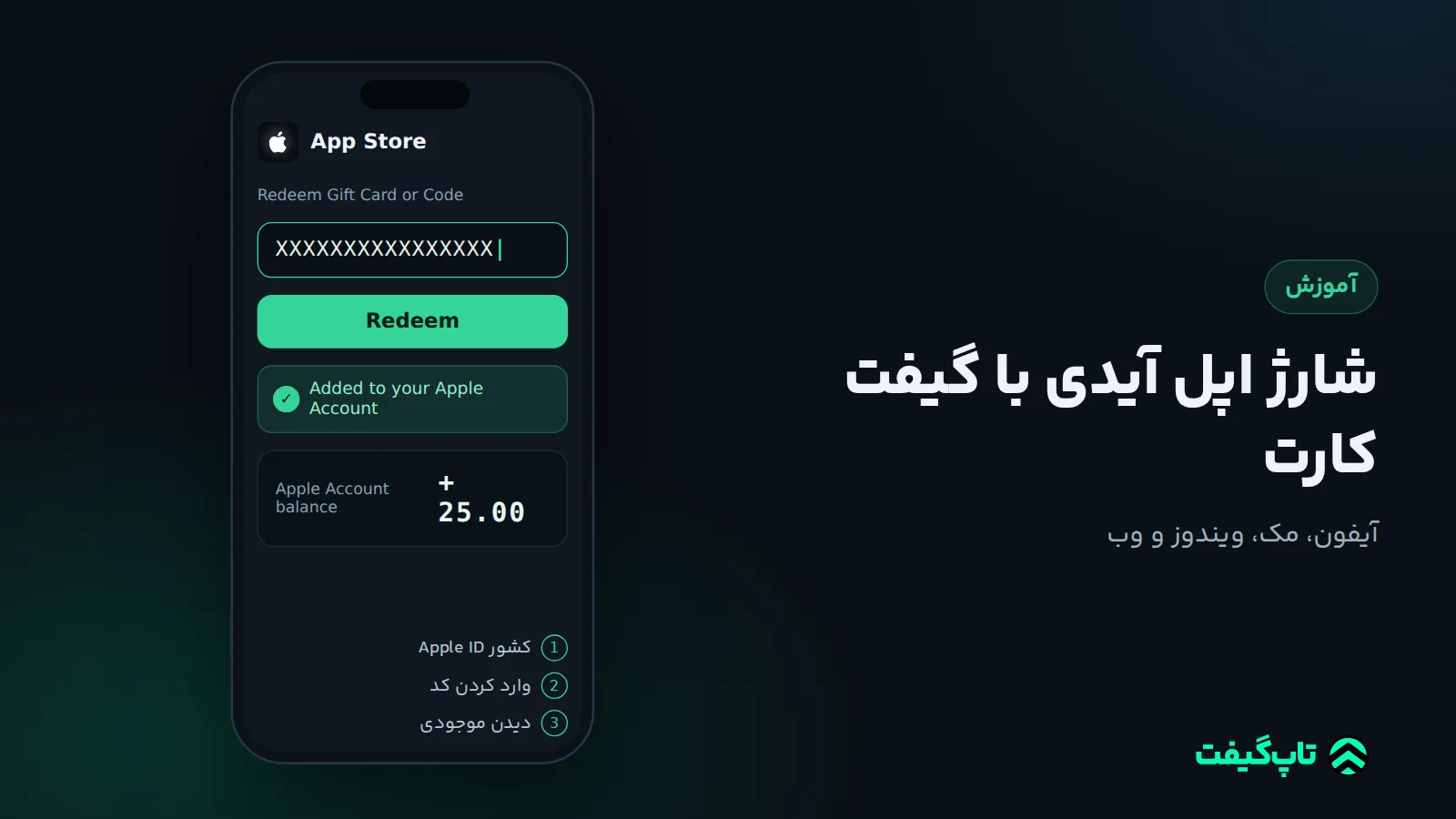
برای استفاده از گیفت کارت اپل، اول کد را در حساب خودتان ردیم میکنید: در App Store روی عکس پروفایل بزنید، گزینه Redeem Code را انتخاب کنید، کد را وارد کنید و Redeem را بزنید. از همان لحظه مبلغ کارت زیر نام شما در App Store نمایش داده میشود و خریدهای بعدی، از اپ و بازی گرفته تا تمدید iCloud+ و Apple Music، اول از همین موجودی پرداخت میشوند. روی مک مسیر از نوار کناری App Store است و روی ویندوز از داخل اپ Apple Music یا Apple TV.
این آموزش برای وقتی است که کد را در دست دارید، مثلاً از صفحه سفارش گیفت کارت اپل، و میخواهید بدون خطا واردش کنید و بعد با موجودی خرید کنید. اگر هنوز نمیدانید گیفت کارت اپل دقیقاً چیست و چه تفاوتی با کارتهای قدیمی آیتونز دارد، راهنمای جامع گیفت کارت اپل را بخوانید.
قبل از زدن کد، این سه مورد را چک کنید
بیشتر ردیمهای ناموفق به کاری برمیگردد که باید پیش از باز کردن App Store انجام میشد. یک دقیقه وقت بگذارید و اینها را بررسی کنید:
- حسابی که وارد آن شدهاید: App Store را باز کنید و روی عکس پروفایل بزنید؛ نام و ایمیل بالای صفحه همان حسابی است که موجودی به آن اضافه میشود. اگر روی دستگاه با حساب شخص دیگری وارد شدهاید، مبلغ برای همیشه در حساب او میماند.
- کشور حساب و ریجن کارت: اپل در صفحه رفع مشکلات ردیم میگوید کارت فقط در کشوری که برای آن صادر شده ردیم میشود. برای حساب آمریکا کد اپل آمریکا، برای حساب ترکیه کد اپل ترکیه و برای حساب هند کد اپل هند لازم است.
- نوع کارت: کارتی که با نام Apple Store Gift Card شناخته میشود برای خرید محصول از فروشگاههای اپل است و در App Store پذیرفته نمیشود. کارتهای Apple Gift Card، App Store Card و App Store & iTunes Gift Card همه از یک مسیر ردیم میشوند.
یک نکته عملی هم برای کدهای دیجیتال: کد را از صفحه سفارش کپی کنید و در یک یادداشت نگه دارید تا هنگام ردیم مجبور نباشید بین دو صفحه جابهجا شوید و حرفی را جا بیندازید.
ردیم گیفت کارت اپل روی آیفون و آیپد
مراحل زیر از راهنمای رسمی ردیم اپل است و روی آیفون، آیپد و Apple Vision Pro یکسان انجام میشود:
- اپ App Store را باز کنید.
- بالای صفحه روی عکس پروفایل، حروف اول نامتان یا دکمه حساب (My Account) بزنید.
- گزینه Redeem Code را بزنید. در برخی نسخههای iOS نام این گزینه Redeem Gift Card or Code است. ممکن است از شما بخواهد دوباره با Apple Account وارد شوید.
- دو راه پیش رویتان است: Use Camera برای اسکن کارت فیزیکی، یا Enter Code Manually برای تایپ کد. کدی که بهصورت دیجیتال گرفتهاید را با گزینه دوم وارد کنید.
- کد 16 کاراکتری را وارد کنید و Redeem را بزنید.
بعد از ردیم چه میبینید؟ صفحه تأیید ردیم باز میشود و وقتی به صفحه حساب برمیگردید، مبلغ جدید زیر نام شما دیده میشود. اگر گزینه Redeem Code را نمیبینید، معمولاً هنوز وارد حساب نشدهاید؛ اول از همین صفحه Sign In کنید.
ردیم از داخل اپ Wallet
اپل در برخی کشورها مسیر دیگری هم دارد: اگر کارت Apple Account را قبلاً به اپ Wallet اضافه کرده باشید، Wallet را باز کنید، روی کارت Apple Account بزنید، دکمه More و بعد Redeem را انتخاب کنید و کد را با دوربین یا دستی وارد کنید. اگر این کارت را در Wallet ندارید، همان مسیر App Store کافی است.
ردیم روی مک
- App Store را باز کنید.
- روی نام خود در پایین نوار کناری کلیک کنید. اگر بهجای نام، دکمه Sign In میبینید، اول وارد حساب شوید.
- Redeem Code را بزنید.
- با دوربین مک کارت را اسکن کنید یا کد را دستی تایپ کنید.
- روی Redeem کلیک کنید.
روی مک، حساب App Store در پایین نوار کناری نمایش داده میشود؛ پیش از کلیک روی Redeem یک بار نام آن را با حسابی که قصد شارژش را دارید مقایسه کنید.
ردیم روی کامپیوتر ویندوزی و وقتی دستگاه اپل ندارید
روی ویندوز، App Store وجود ندارد و ردیم از اپهای سرویس اپل انجام میشود:
- اپ Apple Music یا Apple TV را باز کنید.
- روی نام خود در پایین نوار کناری کلیک کنید و Redeem را بزنید.
- دستورالعمل روی صفحه را دنبال کنید و کد را وارد کنید.
- روی Redeem کلیک کنید.
موجودیای که از ویندوز ردیم میکنید به همان Apple Account اضافه میشود و روی آیفون یا مک هم در دسترس است. در راهنمای رسمی ردیم اپل مسیری برای مرورگر یا گوشی اندرویدی ذکر نشده است؛ تنها استثنا کارت هدیهای است که کسی از طریق ایمیل برایتان فرستاده باشد که دکمه Redeem Now داخل همان ایمیل شما را به مرحله ردیم میبرد.
| دستگاه | از کجا شروع کنید | بعد از ردیم کجا موجودی را ببینید |
|---|---|---|
| آیفون، آیپد، Vision Pro | App Store › عکس پروفایل › Redeem Code | App Store › عکس پروفایل، زیر نام شما |
| آیفون (برخی کشورها) | Wallet › کارت Apple Account › More › Redeem | همان کارت Apple Account در Wallet |
| مک | App Store › نام شما در پایین نوار کناری › Redeem Code | زیر نام شما در App Store |
| ویندوز | Apple Music یا Apple TV › نام شما › Redeem | زیر نام شما در پایین نوار کناری |
مطمئن شوید موجودی نشسته است
طبق راهنمای بررسی موجودی Apple Account، اگر حساب موجودی داشته باشد، مبلغ زیر نام شما نمایش داده میشود؛ جاهایش را در ستون آخر جدول بالا میبینید. دو قاعده ساده را به خاطر بسپارید:
- اگر زیر نام هیچ مبلغی نمیبینید، از نظر اپل موجودی شما صفر است.
- اگر مطمئنید کد را ردیم کردهاید ولی عدد درست نیست، از حساب خارج شوید و دوباره وارد شوید تا اطلاعات بهروز شود.
اگر بعد از چند خرید، باقیمانده موجودی از قیمت هر آیتمی کمتر شد و نمیتوانید خرجش کنید، اپل پیشنهاد میکند برای صفر کردن آن با Apple Support تماس بگیرید.
چطور با موجودی گیفت کارت اپل خرید کنیم؟
بعد از ردیم لازم نیست کار خاصی انجام دهید و موجودی را «انتخاب» کنید. اپل در صفحه نحوه صورتحساب خریدهای اپل توضیح میدهد که هنگام هر خرید، اول تلاش میکند کل مبلغ را از موجودی Apple Account بپردازد و اگر موجودی نباشد یا برای کل مبلغ کافی نباشد، سراغ روش پرداخت اصلی حساب میرود. اگر عضو Family Sharing باشید هم موجودی شخصی شما پیش از روش پرداخت مدیر خانواده خرج میشود.
در عمل خرید یک اپ یا آیتم درونبرنامهای همان مسیر همیشگی است: دکمه قیمت را میزنید، خرید را با Face ID، Touch ID یا رمز حساب تأیید میکنید و مبلغ از موجودی کم میشود. برای اشتراکها کمی دقت بیشتری لازم است. این جدول از فهرست رسمی خریدهای مجاز با موجودی تهیه شده است:
| نوع خرید | با موجودی ممکن است؟ | نکته |
|---|---|---|
| اپ، بازی و خرید درونبرنامهای | بله | از App Store |
| Apple Music، Apple Arcade، Apple TV، iCloud+ | بله | تمدید دورهای هم از موجودی پرداخت میشود، به شرطی که برای کل مبلغ کافی باشد |
| اشتراک اپهای دیگر در App Store | بله | مثل اشتراک یک اپ ویرایش عکس یا بازی |
| فیلم، موسیقی و کتاب | بله | از iTunes Store، اپ Apple TV و Apple Books |
| شروع اشتراکهایی مثل AppleCare+ | خیر | هزینههای دورهای بعدی فقط وقتی از موجودی کم میشود که یک روش پرداخت معتبر دیگر هم روی حساب باشد |
| خرید هدیه یا گیفت کارت برای دیگران | خیر | موجودی فقط برای خود صاحب حساب است |
اپل همچنین میگوید برخی خریدها حتی وقتی با موجودی پرداخت میشوند، به کارت اعتباری ثبتشده روی حساب نیاز دارند و بعضی اشتراکها در همه کشورها با موجودی قابل پرداخت نیستند. نتیجه کاربردی برای اشتراکها این است: چند روز پیش از تاریخ تمدید، موجودی را طوری شارژ کنید که کل مبلغ دوره بعد را پوشش دهد؛ چون اگر کم باشد، اپل سراغ روش پرداخت اصلی حساب میرود.
اشتباههای رایج هنگام استفاده از گیفت کارت اپل
این موارد را بارها از کاربرانی میشنویم که کدشان کار نکرده یا موجودی را جای اشتباهی خرج کردهاند. علتها و راهحلها بر اساس صفحه عیبیابی اپل است:
| اشتباه | چه اتفاقی میافتد | چه باید کرد |
|---|---|---|
| تایپ نویسههای شبیه به هم | پیام نامعتبر بودن کد | کد را دوباره دستی و آهسته وارد کنید؛ اپل جفتهای B و 8، D و O، E و 3، G و 6، O و Q، O و 0، S و 5، U و V و Z و 2 را منشأ رایج اشتباه میداند. |
| ردیم روی حساب کشور دیگر | کد پذیرفته نمیشود | کارت باید همریجن با کشور Apple Account باشد؛ کشور حساب را بهخاطر یک کارت عوض نکنید و کارت درست را تهیه کنید. |
| ردیم دوباره کدی که قبلاً زدهاید | پیام ردیمشدن کارت | روی همه دستگاهها از App Store خارج و دوباره وارد شوید و ببینید مبلغ از قبل در موجودی هست یا نه. |
| ورود با حساب اشتباه | موجودی در حساب دیگری مینشیند | پیش از زدن Redeem نام حساب را چک کنید؛ موجودی بین حسابها منتقل نمیشود. |
| وارد کردن کد در Google Play یا جای دیگر | خطا | گیفت کارت اپل فقط در سرویسهای اپل ردیم میشود؛ برای فروشگاه اندروید گیفت کارت گوگل پلی لازم است. |
| فرستادن کد برای فرد ناشناس | موجودی توسط او خرج میشود | کد را فقط خودتان و در حساب خودتان وارد کنید؛ هیچ پرداخت قبض یا بدهی با گیفت کارت اپل انجام نمیشود. |
اگر هیچکدام از اینها نبود و کد همچنان خطا میداد، ممکن است کارت فعال نشده باشد. اپل برای این حالت میگوید با فروشنده کارت تماس بگیرید؛ پس شماره سفارش را برای پشتیبانی فروشگاهی که کد را از آن گرفتهاید بفرستید.
چگونه گیفت کارت اپل بخریم؟
خرید بخش کوتاه ماجراست، به شرطی که کشور حساب را از قبل بدانید:
- کشور Apple Account را پیدا کنید و در صفحه خرید گیفت کارت اپل ریجن همان کشور را انتخاب کنید.
- مبلغ کارت را با توجه به چیزی که میخواهید بخرید انتخاب کنید؛ قیمت آن اپ یا اشتراک را در App Store به ارز همان کشور ببینید.
- قیمت تومانی پیش از پرداخت نمایش داده میشود. برای ثبت سفارش به اطلاعات یا رمز Apple Account نیازی نیست.
- بسته به گزینهای که انتخاب میکنید، کد پس از پرداخت یا بهصورت خودکار در صفحه سفارش نمایش داده میشود یا پشتیبانی آن را تحویل میدهد؛ زمان تحویل در صفحه محصول درج شده است.
- کد را با یکی از مسیرهای بالا ردیم کنید.