آموزش تعویض چهره در فیلم با هوش مصنوعی؛ مراحل، نکات و مرز قانونی
فیس سواپ چیست، چه کلیپ و عکسی لازم است، مراحل تعویض یک یا چند چهره در ویدیو، فرقش با تعویض شخصیت و اینکه چرا رضایت صاحب چهره و قانون جرایم رایانهای را باید جدی گرفت.
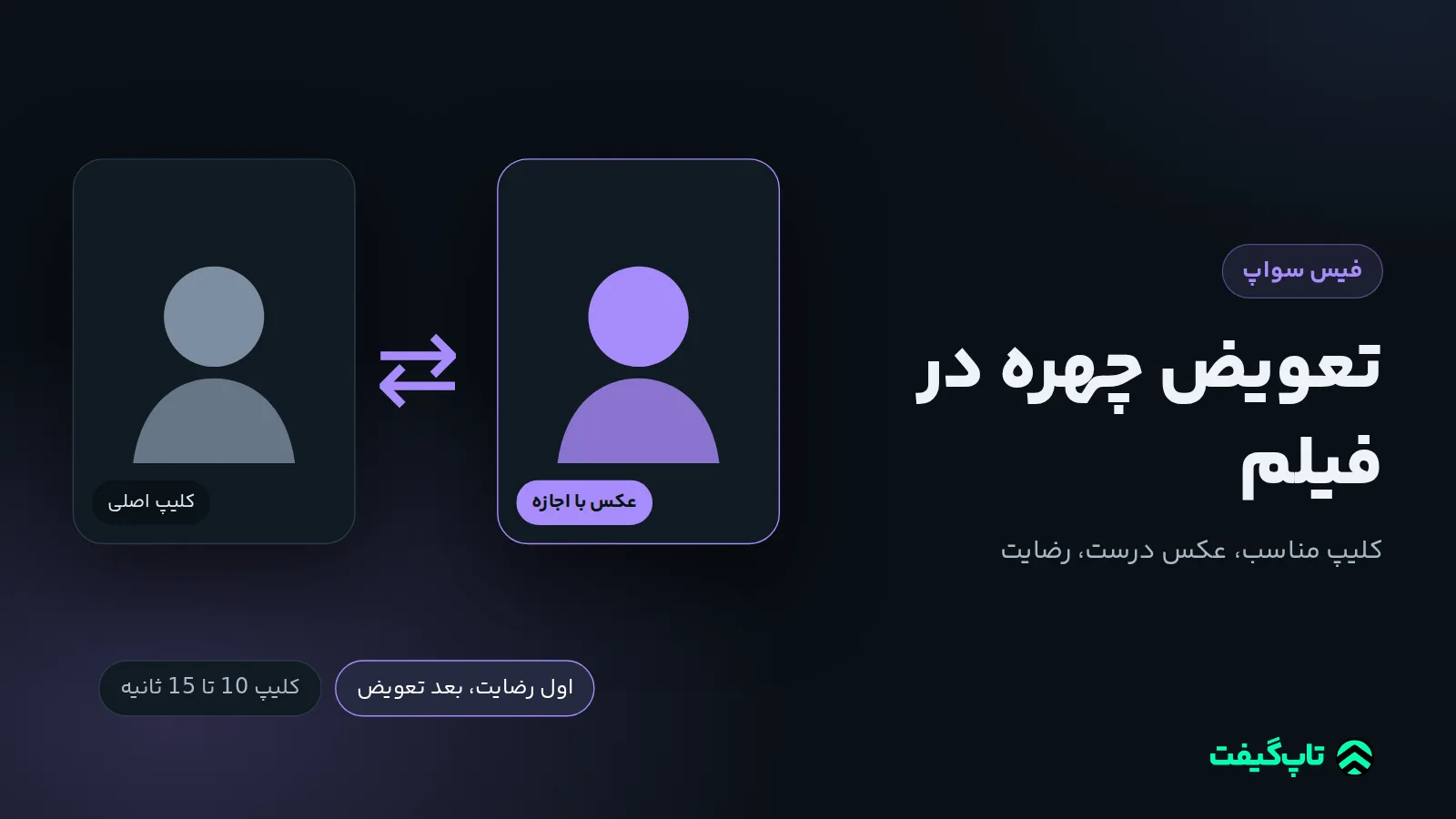
برای تعویض چهره در فیلم با هوش مصنوعی، یک کلیپ کوتاه که چهرهها در آن واضح دیده میشوند انتخاب میکنید، برای هر نفری که میخواهید یک عکس واضح و رو به دوربین از چهرهٔ جایگزین میدهید و هوش مصنوعی صورت را در همهٔ فریمها عوض میکند؛ حرکت سر، حالت چهره، صحنه و صدای اصلی سر جایشان میمانند. اما پیش از هر چیز یک شرط دارد: صاحب چهره باید رضایت داده باشد. تعویض چهرهٔ کسی بدون اجازه، یا ساختن ویدیوی فریبنده از او، هم غیراخلاقی است و هم میتواند جرم باشد.
در این راهنما کار را با ابزار تعویض چهره در ویدیوی تاپگیفت قدمبهقدم جلو میبریم: انتخاب کلیپ و عکس مناسب، تعویض چند چهره در یک ویدیو، فرق تعویض چهره با تعویض کامل شخصیت و مرز قانونی و اخلاقی. برای استفاده از این ابزار باید وارد حساب کاربری شوید.
فیس سواپ چیست؟
فیس سواپ (Face Swap) همان «تعویض چهره» است: هوش مصنوعی چهرهٔ یک نفر را در عکس یا ویدیو پیدا میکند و آن را با چهرهٔ فرد دیگری که در یک عکس دادهاید جایگزین میکند. در ویدیو، این کار باید در تکتک فریمها و با حفظ زاویهٔ سر، نور و حالت صورت انجام شود؛ به همین دلیل کیفیت کلیپ و عکس، روی نتیجه اثر مستقیم دارد.
تعویض چهره با «تعویض شخصیت» فرق دارد. در تعویض چهره فقط صورت عوض میشود و بقیهٔ ویدیو همان میماند. در تعویض شخصیت، چهره، مو و لباس از یک عکس تمامقد گرفته میشود و ویدیو با همان صحنه، دوربین و حرکت از نو ساخته میشود.
| تعویض چهره | تعویض شخصیت | |
|---|---|---|
| چه چیزی عوض میشود | فقط صورت | چهره، مو و لباس |
| عکس لازم | عکس واضح چهره، رو به دوربین | عکس تمامقد یا تا کمر، رو به دوربین |
| مدت بخش انتخابی ویدیو | 10 تا 15 ثانیه | 5 تا 15 ثانیه |
| بقیهٔ ویدیو | دستنخورده میماند | از نو ساخته میشود؛ جزئیات ریز پسزمینه ممکن است کمی فرق کند |
| صدای اصلی | بهطور پیشفرض حفظ میشود | حفظ میشود، مگر خاموشش کنید |
| هزینه | بسته به مدت و تعداد چهرهها | معمولاً چند برابر تعویض چهره |
پیش از شروع: رضایت، قانون و مرز اخلاقی
تعویض چهره ابزار سرگرمی، تولید محتوا و کارهای خلاقانه است، اما همین فناوری برای ساختن «دیپفیک» فریبنده هم استفاده میشود. چند قاعدهٔ روشن را رعایت کنید:
- رضایت صاحب چهره، پیش از کار: فقط از چهرهٔ خودتان یا کسی که اجازه داده استفاده کنید. اگر ویدیوی اصلی هم فرد قابلشناسایی دارد، از او هم اجازه بگیرید. رضایت را به شکلی بگیرید که بعداً قابل نشان دادن باشد؛ مثلاً یک پیام نوشتاری.
- ممنوع: محتوای جنسی، توهینآمیز یا فریبنده از اشخاص، جعل هویت (مثلاً ساختن ویدیویی که کسی حرفی را زده که نزده) و استفاده از چهرهٔ کودکان. ساخت محتوای فریبنده، جنسی یا توهینآمیز از اشخاص در قوانین خود ابزار تاپگیفت هم صریحاً ممنوع است.
- شفافیت با مخاطب: اگر ویدیو را منتشر میکنید و ممکن است کسی آن را واقعی تصور کند، ویرایششده بودنش را صریح بگویید.
- قانون: در ایران، فصل «هتک حیثیت و نشر اکاذیب» قانون جرایم رایانهای (مصوب 1388) تغییر یا تحریف فیلم، صوت یا تصویر دیگری و انتشار آن را، وقتی عرفاً موجب هتک حیثیت او شود، جرم میداند و اگر این تغییر مستهجن باشد، مجازات شدیدتری در نظر گرفته است. انتشار صوت، تصویر یا فیلم خصوصی دیگران بدون رضایتشان هم در همان فصل جرم شناخته شده است. این متن مشاورهٔ حقوقی نیست؛ اگر دربارهٔ کاری تردید دارید، با وکیل مشورت کنید یا انجامش ندهید.
- قوانین پلتفرمها: شبکههای اجتماعی هم قوانین خودشان را دربارهٔ جعل هویت و محتوای فریبنده دارند و ممکن است چنین محتوایی را حذف کنند یا حساب را محدود کنند.
در ابزار تاپگیفت، پیش از شروع پردازش تأیید مجوز استفاده از تصاویر و ویدیوها ثبت میشود و با ساخت ویدیو تأیید میکنید که حق استفاده از آنها را دارید. این تأیید تشریفاتی نیست؛ مسئولیت محتوایی که میسازید و منتشر میکنید با خود شماست.
چه کلیپی برای تعویض چهره مناسب است؟
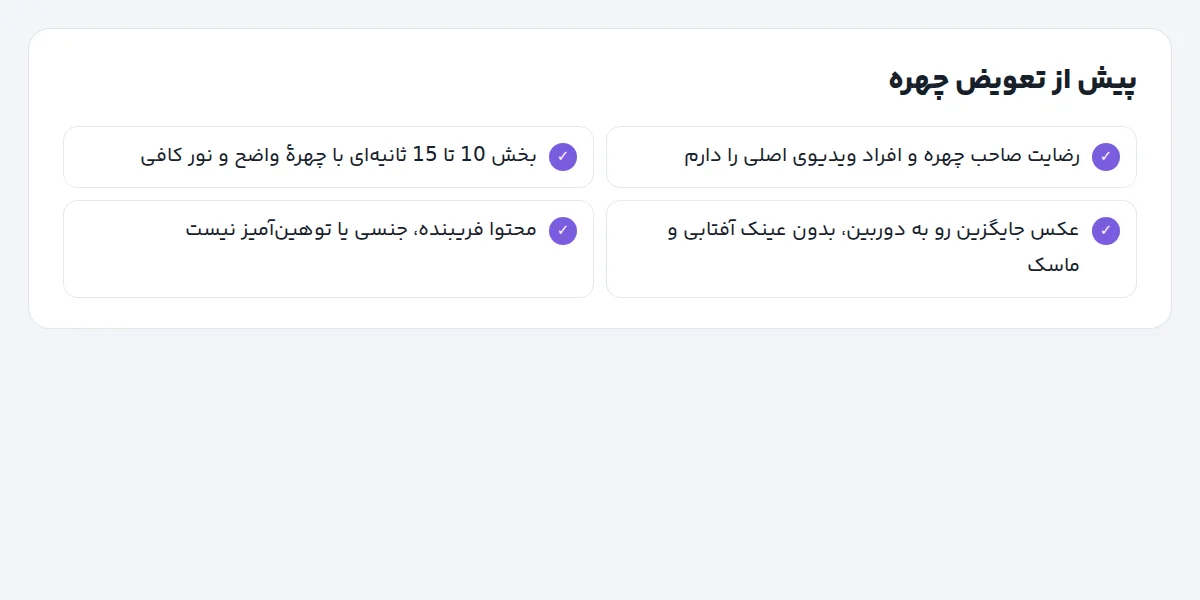
در ابزار تاپگیفت ویدیویی تا 7 دقیقه (MP4، MOV یا WebM) انتخاب میکنید و در ویرایشگر همان صفحه، 10 تا 15 ثانیه از آن را برش میزنید؛ فقط همین بخش پردازش میشود. بخشی را انتخاب کنید که:
- چهرهها در آن واضح و به اندازهٔ کافی بزرگ دیده شوند؛ چهرههای خیلی کوچک، تار یا از پشت نتیجهٔ خوبی نمیدهند.
- نور صورت کافی و یکنواخت باشد.
- چیزی مثل دست، مو یا میکروفون مدام جلوی صورت را نگیرد.
- اگر چند نفر هستند، هر کدام دستکم چند لحظه رو به دوربین باشند تا درست شناسایی شوند.
چه عکسی برای چهرهٔ جایگزین مناسب است؟
عکسی واضح، رو به دوربین و با نور کافی؛ عینک آفتابی و ماسک نتیجه را خراب میکند. عکس میتواند تا 15 مگابایت باشد و کیفیتش پیش از ساخت بررسی میشود؛ اگر مشکلی داشته باشد، همانجا گفته میشود. بهتر است حالت چهره در عکس خنثی باشد و زاویهٔ سر به زاویهٔ غالب صورت در کلیپ نزدیک باشد.
آموزش قدمبهقدم تعویض چهره در ویدیو
- وارد حساب کاربری شوید و صفحهٔ تعویض چهره را باز کنید.
- ویدیو را انتخاب کنید و در ویرایشگر، 10 تا 15 ثانیهای را که چهرهها واضحاند برش بزنید.
- شخصیتهای ویدیو خودکار شناسایی میشوند و هر کدام با چهره، زمان حضور و کیفیت تصویرش نشان داده میشود. اگر یک نفر دو بار شناسایی شده، آن دو را ادغام کنید.
- برای هر نفری که میخواهید، عکس چهرهٔ جایگزین را انتخاب کنید؛ بقیه را بدون تغییر بگذارید. تا 4 چهره را میتوانید در یک ویدیو عوض کنید.
- سبک را انتخاب کنید: «طبیعی»، «جزئیات بیشتر» یا «چهرهٔ بهبودیافته».
- تأیید مجوز استفاده را ثبت کنید. هزینه پیش از شروع نمایش داده میشود و به مدت ویدیو و تعداد چهرهها بستگی دارد.
- ساخت را شروع کنید. اعتبار فقط وقتی ویدیو آماده شد کسر میشود و اگر ساخت ناموفق باشد، آزاد میشود. ویدیو تا 3 ماه در گالری خصوصی شما میماند؛ آن را دانلود کنید.
صدای اصلی ویدیو بهطور پیشفرض حفظ میشود و همزمانی صدا و تصویر هم بررسی میشود. در ابزار دو مدل برای این کار هست: NamiFusion برای تعویض یک یا چند چهره با نگاشت جداگانهٔ هر شخصیت، و PixVerse Swap برای ویدیوهای تکنفره.
تعویض شخصیت: وقتی فقط چهره کافی نیست
اگر میخواهید فردی با لباس و مدل موی دیگری در همان صحنه دیده شود، تعویض چهره کافی نیست. در تعویض شخصیت در ویدیو برای هر شخصیت یک عکس تمامقد یا تا کمر میدهید و چهره، مو و لباس از همان عکس روی شخصیت ویدیو مینشیند. ویدیوهای یکنفره بهترین نتیجه را میدهند؛ در ویدیوی چندنفره، شخصیت از روی جایش در تصویر (چپ، وسط، راست) انتخاب میشود. همان قواعد رضایت اینجا هم برقرار است.
چرا نتیجهٔ تعویض چهره خوب نشد؟
- چهره شبیه نیست: عکس جایگزین را واضحتر، روبهرو و با نور بهتر انتخاب کنید.
- لبههای صورت یا پوست ناهماهنگ است: سبک «جزئیات بیشتر» یا «چهرهٔ بهبودیافته» را امتحان کنید و بخشی از کلیپ با نور یکنواختتر برش بزنید.
- نفر اشتباهی عوض شده: در مرحلهٔ شناسایی، شخصیتهای تکراری را ادغام کنید و دوباره بررسی کنید برای کدام نفر عکس گذاشتهاید.
- در بعضی لحظهها چهره عوض نشده: احتمالاً در آن لحظهها صورت کوچک، پوشیده یا از پشت بوده است؛ بخش دیگری از ویدیو را انتخاب کنید.
بهترین برنامه یا سایت تعویض چهره را چطور انتخاب کنیم؟
به جای اسم برنامه، این معیارها را بسنجید: آیا رضایت را جدی میگیرد و محتوای جنسی و فریبنده را ممنوع میکند؟ چند چهره را در یک ویدیو عوض میکند؟ صدای اصلی را نگه میدارد؟ پیش از ساخت کیفیت عکس را بررسی و هزینه را اعلام میکند؟ فایلهای شما خصوصی میمانند و تا کی؟ یک آزمون با ویدیوی خودتان و عکس خودتان، از هر مقایسهای قابلاعتمادتر است.
یک نکتهٔ صادقانه: ابزار تاپگیفت برای تعویض چهره در ویدیو است و تعویض چهره در عکس ثابت را انجام نمیدهد. اگر میخواهید از عکس خودتان ویدیوی تازه بسازید، این کار ساخت ویدیو است؛ راهنمایش را در آموزش ساخت ویدیو با هوش مصنوعی آوردهایم.
اگر رضایت لازم را دارید و کلیپ و عکس مناسب آماده است، تعویض چهره را در استودیوی ویدیوی تاپگیفت شروع کنید؛ هزینه پیش از شروع نمایش داده میشود.