آموزش استفاده از گیفت کارت پلی استیشن در PS5، PS4 و موبایل
کد 12 رقمی گیفت کارت پلی استیشن را روی PS5، PS4، مرورگر و PlayStation App ردیم کنید، موجودی کیف پول را ببینید و با آن بازی و DLC بخرید؛ بههمراه سقف کیف پول و رفع خطای WC-40371-5.
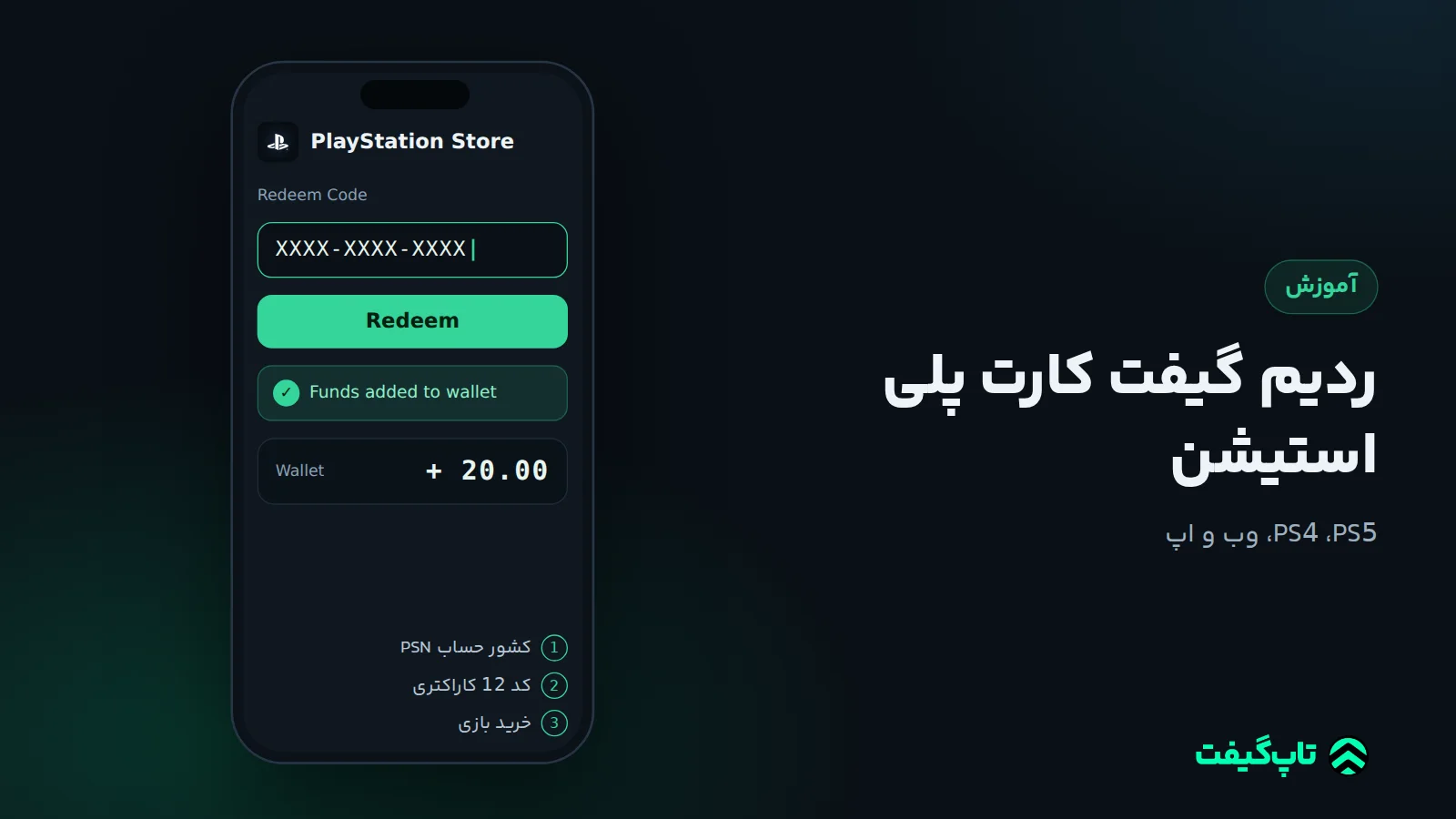
برای استفاده از گیفت کارت پلی استیشن، کد 12 رقمی آن را در PlayStation Store ردیم میکنید تا مبلغش به کیف پول (Wallet) حساب PSN اضافه شود. روی PS5 در فروشگاه دکمه مثلث را بزنید و از … (More) گزینه Redeem Code را انتخاب کنید؛ روی PS4، مرورگر و اپ PlayStation App هم مسیر مشابهی وجود دارد. بعد از ردیم، هر خریدی در PlayStation Store انجام دهید اول از همین موجودی پرداخت میشود.
این راهنما مسیر هر چهار بستر را با نام دقیق گزینهها، جای دیدن موجودی، روند خرید بازی و محتوای اضافی و خطاهای رایج توضیح میدهد. کد را از صفحه گیفت کارت پلی استیشن تهیه میکنید؛ برای آشنایی با انواع کارتها، فرق کارت کیف پول با کارت PlayStation Plus و پیدا کردن کشور حساب، راهنمای کامل گیفت کارت پلی استیشن را ببینید.
پیش از ردیم: حساب، کشور و نوع کد
ردیم در پلیاستیشن برگشتپذیر نیست، پس این چهار مورد را قبل از وارد کردن کد چک کنید:
- حساب درست: طبق راهنمای ردیم سونی، کد فقط یک بار استفاده میشود و انتقال موجودی یا محتوا بین حسابها ممکن نیست. اگر چند نفر با یک کنسول بازی میکنند، پیش از ردیم پروفایل فعال را ببینید.
- کشور حساب: بند 9.1 شرایط استفاده PlayStation Network میگوید کیف پول فقط کارتهایی را میپذیرد که ارزششان متعلق به همان کشوری است که حساب برایش ثبت شده. برای حساب آمریکا کارت پلی استیشن آمریکا و برای حساب ترکیه کارت پلی استیشن ترکیه لازم است.
- تعداد ارقام: کد کیف پول 12 رقم دارد. کد 10 رقمی کد تخفیف است و جایش در مرحله پرداخت است، نه در Redeem Code.
- حساب کودک: حساب کودک کیف پول ندارد و کد شارژ کیف پول باید روی حساب مدیر خانواده (Family Manager) ردیم شود.
ردیم کد روی PS5
- از صفحه اصلی کنسول وارد PlayStation Store شوید.
- دکمه مثلث (Triangle) روی دسته را بزنید تا منوی فروشگاه باز شود.
- … (More) و بعد Redeem Code را انتخاب کنید.
- کد 12 رقمی را با صفحهکلید روی صفحه وارد کنید و Redeem را بزنید.
برای کد شارژ کیف پول چیزی برای دانلود وجود ندارد؛ پس از تأیید، مبلغ به کیف پول اضافه میشود. برای دیدن موجودی دوباره در فروشگاه مثلث را بزنید و … (More) را انتخاب کنید؛ طبق راهنمای کیف پول سونی موجودی کنار آیکون پروفایل نمایش داده میشود.
ردیم کد روی PS4
- وارد PlayStation Store شوید.
- در منوی کناری تا پایین بروید و Redeem Codes را انتخاب کنید.
- کد 12 رقمی را وارد کنید و Continue را بزنید.
- در صفحه بعد Confirm (یا Yes) را انتخاب کنید.
مسیر دیدن موجودی در PS4 کمی طولانیتر است: Settings › Account Management › Account Information › Wallet، بعد از ورود دوباره گزینه Add Funds را بزنید؛ موجودی بالای صفحه سمت راست دیده میشود. لازم نیست واقعاً مبلغی اضافه کنید، این صفحه فقط برای دیدن موجودی است.
ردیم کد در مرورگر و اپ PlayStation App
اگر کد را روی گوشی دارید، ردیم از مرورگر یا اپ سریعتر است، چون کد را میچسبانید و با دسته تایپ نمیکنید. موجودی به حساب اضافه میشود و روی کنسول هم در دسترس است.
- مرورگر: وارد سایت PlayStation Store شوید، روی پروفایل خود بالای صفحه بزنید، از منوی کشویی Redeem Code را انتخاب کنید، کد را وارد کنید و Continue را بزنید.
- PlayStation App: آیکون PS Store و بعد آیکون منو را بزنید، Redeem Code را انتخاب کنید، کد را وارد کنید و Continue را بزنید.
| بستر | مسیر ردیم | جای دیدن موجودی |
|---|---|---|
| PS5 | PlayStation Store › مثلث › … (More) › Redeem Code | PlayStation Store › مثلث › … (More)؛ کنار آیکون پروفایل |
| PS4 | PlayStation Store › پایین منوی کناری › Redeem Codes | Settings › Account Management › Account Information › Wallet › Add Funds |
| مرورگر | پروفایل › Redeem Code › Continue | پروفایل › Payment Management؛ بالای صفحه |
| PlayStation App | PS Store › منو › Redeem Code › Continue | Store › منو › Payment Methods؛ بالای صفحه |
خرید بازی و محتوای اضافی با موجودی کیف پول
سونی در صفحه کیف پول میگوید هنگام پرداخت، اول موجودی کیف پول خرج میشود و اگر برای کل مبلغ کافی نباشد، باقیمانده را میتوان با روشهای پرداخت دیگر تسویه کرد. پس فقط کافی است خرید را شروع کنید. طبق راهنمای خرید از PlayStation Store:
- بازی یا محتوا را جستوجو کنید و توضیحات، رده سنی، سازگاری و نیازمندیها را بخوانید تا نسخه درست (PS4 یا PS5، Standard یا Deluxe) را بردارید.
- روی PS5: قیمت را انتخاب کنید، نسخه را برگزینید و مراحل پرداخت را کامل کنید.
- روی PS4: Add to Cart (یا Pre-Order) و بعد Proceed to Checkout را بزنید.
- در مرورگر و اپ: Add to Cart (یا Pre-Order) را بزنید و دستورالعمل روی صفحه را دنبال کنید.
- برای دانلود، روی PS5 محتوا را در Game Library یا خود فروشگاه پیدا کنید و Download را بزنید؛ روی PS4 همین کار از Library انجام میشود.
چند نکته درباره محتوای اضافی: ارز داخل بازی، آیتمهای مصرفی و اسکینها دانلود جداگانه ندارند و مستقیم در بازی ظاهر میشوند. Season Pass ممکن است محتوایی داشته باشد که بعداً منتشر میشود و هر بخشش را باید جدا دانلود کنید. برای خرید DLC هم پیش از پرداخت مطمئن شوید با نسخه بازی شما سازگار است. اگر کنسول مشترک دارید، گزینه Require Password at Checkout را فعال کنید تا کسی بدون رمز از موجودی شما خرید نکند.
برای اشتراک PlayStation Plus هم میتوانید از موجودی استفاده کنید، اما سونی میگوید ممکن است با وجود پرداخت از کیف پول، ثبت یک روش پرداخت روی حساب هم لازم شود.
سقف کیف پول و محدودیتهایی که باید بدانید
بند 7.2 شرایط استفاده PSN میگوید هر کیف پول فقط تا سقف مشخصی که سونی تعیین میکند موجودی نگه میدارد. سونی این سقف را در صفحههای پشتیبانی کیف پول اعلام نکرده و ممکن است بسته به کشور متفاوت باشد؛ اگر موجودی زیادی در حساب دارید، پیش از ردیم یک کارت بزرگ، بخشی از موجودی را خرج کنید تا ردیم به سقف برنخورد. محدودیتهای دیگر:
- بازگشتناپذیری: وجهی که به کیف پول اضافه شد، جز در مواردی که قانون الزام کند، قابل بازگشت و انتقال نیست.
- حساب کودک: حساب کودک کیف پول ندارد و از کیف پول مدیر خانواده، در سقف خرج ماهانهای که او تعیین میکند، خرید میکند. این سقف بهطور پیشفرض اجازه هیچ خرجی نمیدهد و مدیر خانواده باید آن را تنظیم کند.
- کشور ثابت: کیف پول فقط کارت کشور حساب را میپذیرد؛ کارتهای یورویی کشورهای مختلف یا کارتهای دلاری کشورهای حاشیه خلیج فارس جای هم را نمیگیرند.
عیبیابی: وقتی ردیم یا خرید انجام نمیشود
سونی در صفحه مشکلات کدهای PlayStation Store و صفحه خطای WC-40371-5 این حالتها را توضیح داده است:
| نشانه | علت | کاری که باید بکنید |
|---|---|---|
| خطای WC-40371-5 یا پیام The voucher code you entered isn't valid | اشتباه در وارد کردن کد، ناهمخوانی کشور، حساب کودک یا کد منقضی | کد را از صفحه سفارش کپی کنید و دوباره بزنید؛ اگر درست بود، کشور حساب و نوع حساب را چک کنید. |
| کد 10 رقم دارد | کد تخفیف است، نه کد کیف پول | آن را هنگام پرداخت یک خرید وارد کنید. |
| پیام استفادهشدن کد | کد قبلاً ردیم شده | تاریخچه تراکنشهای حساب را ببینید؛ کدهای ردیمشده آنجا ثبت میشوند. |
| ردیم شد ولی موجودی یا محتوا دیده نمیشود | کنسول بهروز نشده یا با حساب دیگری وارد شدهاید | کنسول را ریاستارت کنید یا از حساب خارج و دوباره وارد شوید و مطمئن شوید همان حسابی است که کد را رویش زدهاید. |
| حساب کودک نمیتواند محتوای دارای رده سنی را بخرد | فیلتر سنی حساب | مدیر خانواده باید تنظیمات Age Filtering را تغییر دهد. |
| هیچ کدی ردیم نمیشود | اختلال موقت در سرویس فروشگاه | وضعیت را در PlayStation Service Status ببینید و بعد از رفع اختلال دوباره امتحان کنید. |
اگر کد را از فروشگاه آنلاین خریدهاید و هیچکدام از این موارد نبود، شماره سفارش را برای پشتیبانی همان فروشگاه بفرستید.
چگونه گیفت کارت پلی استیشن بخریم؟
- کشور حساب PSN خود را پیدا کنید؛ کارت باید برای همان کشور باشد.
- در صفحه خرید گیفت کارت پلی استیشن ریجن و مبلغ را انتخاب کنید. قیمت تومانی پیش از پرداخت نمایش داده میشود.
- برای این محصول ایمیل یا رمز حساب PSN لازم نیست. پس از پرداخت، کد بهصورت خودکار تهیه و در صفحه سفارش نمایش داده میشود؛ معمولاً بلافاصله.
- کد را کپی کنید و با یکی از مسیرهای بالا ردیم کنید.