ساخت اکانت روبلاکس روی کامپیوتر، موبایل، PS5 و Xbox
ساخت اکانت روبلاکس رایگان است؛ مراحل ثبتنام در کامپیوتر و موبایل، ورود روی PS5 و Xbox، اثر تاریخ تولد روی Roblox Kids و Select، تأیید ایمیل، 2-Step Verification و ثبت اولین گیفت کارت.
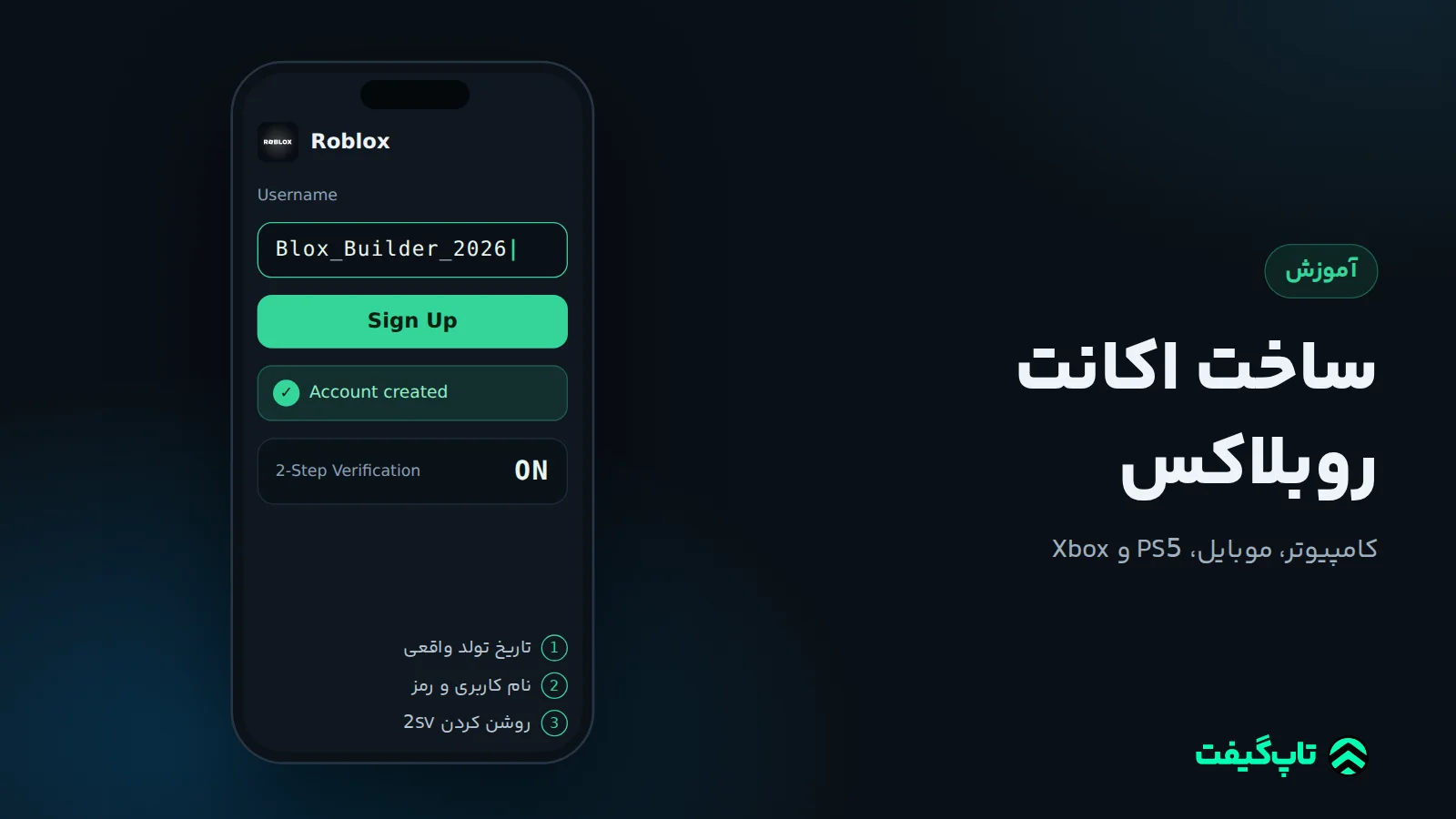
ساخت اکانت روبلاکس رایگان است و چند دقیقه بیشتر طول نمیکشد. در کامپیوتر به صفحهٔ ثبتنام Roblox بروید و در موبایل اپ Roblox را نصب کنید. بعد تاریخ تولد، یک نام کاربری یکتا و رمز عبور وارد کنید و دکمهٔ Sign Up را بزنید. حداقل سن برای ساخت حساب 5 سال است. روی Xbox میشود از خود کنسول حساب ساخت، ولی راهنمای PlayStation ورود به حساب موجود را توضیح میدهد؛ پس بهتر است حساب را اول روی گوشی یا کامپیوتر بسازید. بعد از ساخت هم دو کار را عقب نیندازید: تأیید ایمیل و روشن کردن 2-Step Verification.
در ادامه مراحل هر دستگاه، اثر تاریخ تولد روی نوع حساب، تنظیمات امنیتی و نکات مخصوص کودکان را توضیح میدهیم. آخر هم میگوییم چطور اولین گیفت کارت روبلاکس را روی حساب تازه ثبت کنید.
پیش از ثبتنام: سه چیزی که بعداً راحت عوض نمیشود
- تاریخ تولد: طبق راهنمای تغییر سن در Roblox، سن حساب تعیین میکند به کدام بازیها و قابلیتها مثل چت صوتی دسترسی دارید. اگر اشتباه وارد کنید، از Settings قابل اصلاح است. ولی بسته به نوع تغییر ممکن است تأیید سن با مدرک شناسایی (برای بالای 13 سال) یا رضایت والدین لازم شود. تاریخ تولد واقعی را وارد کنید.
- نام کاربری (Username): شناسهٔ یکتای حساب است و در راهنمای تغییر نام کاربری آمده که هر بار تغییرش Robux هزینه دارد. نامهای قبلی هم برای دیگران قابل مشاهده میماند. در مقابل، Display Name یا نام نمایشی را رایگان عوض میکنید. پس نام کاربری را با حوصله و بدون اطلاعات شخصی انتخاب کنید.
- رمز عبور: رمزی بسازید که به نام کاربری ربطی نداشته باشد و در سایت دیگری هم استفاده نشده باشد. Roblox تأکید میکند کارمندانش هیچوقت رمز شما را نمیخواهند.
آموزش ساخت اکانت روبلاکس در کامپیوتر (PC و مک)
Roblox در آموزش رسمی Create Roblox account مسیر را خیلی کوتاه توضیح داده است. با کمی جزئیات بیشتر:
- با یک مرورگر بهروز مثل Chrome، Edge یا Firefox به roblox.com بروید. وقتی وارد نشده باشید، فرم ثبتنام نمایش داده میشود.
- تاریخ تولد را از فهرستهای روز، ماه و سال انتخاب کنید.
- نام کاربری و رمز عبور را وارد کنید. اگر نام کاربری تکراری یا نامناسب باشد، فرم همانجا خطا میدهد.
- دکمهٔ Sign Up را بزنید. بعد از چند لحظه Roblox شما را وارد حساب میکند و صفحهٔ اصلی باز میشود.
- برای اولین بازی، یک Experience را باز کنید و دکمهٔ سبز Play را بزنید. طبق راهنمای نصب Roblox، پنجرهای نصب Roblox Player را اعلام میکند. اگر مرورگر پرسید لینک با چه برنامهای باز شود، Roblox را انتخاب کنید.
در مک با Firefox ممکن است لازم باشد مسیر برنامه را یک بار دستی به مرورگر معرفی کنید. راهنمای نصب Roblox این مراحل را جداگانه آورده است.
ساخت اکانت روبلاکس در موبایل (اندروید و آیفون)
- اپ Roblox را از Google Play یا App Store نصب کنید.
- اپ را باز کنید و بهجای Log In گزینهٔ ثبتنام (Sign Up) را بزنید.
- همان اطلاعات نسخهٔ وب را وارد کنید: تاریخ تولد، نام کاربری و رمز عبور.
- بعد از ساخت، از منوی سهنقطه (More) وارد Settings شوید تا ایمیل و امنیت حساب را تنظیم کنید.
اگر حساب را قبلاً روی کامپیوتر ساختهاید، حساب دوم نسازید. با همان نام کاربری و رمز وارد شوید یا از Quick Login استفاده کنید. در این روش دستگاه جدید یک کد یکبارمصرف نشان میدهد که 5 دقیقه اعتبار دارد. کد را روی دستگاهی که وارد حساب است، در Account Settings و بخش Quick Login وارد میکنید. Robux، آیتمها و دوستان به حساب تعلق دارند، نه به دستگاه. پس روی هر دستگاهی که با همان حساب وارد شوید، همهچیز سر جایش است.
روبلاکس روی PS5، PS4 و Xbox
PlayStation
طبق پرسشهای متداول PlayStation در Roblox، اپ را از PlayStation Store با گزینهٔ Add to Library نصب و از Game Library اجرا میکنید. بعد با Quick Login از گوشی یا کامپیوتر وارد حساب موجودتان میشوید. یعنی در عمل حساب را اول روی موبایل یا کامپیوتر میسازید و بعد روی کنسول وارد آن میشوید. چند قاعدهٔ مهم هم دارد:
- Roblox روی PlayStation برای 13 سال به بالا عرضه شده است و هم سن حساب Roblox و هم سن حساب PlayStation باید با آن بخواند.
- هر حساب Roblox فقط به یک حساب PlayStation Network لینک میشود. اگر حساب Roblox را به PSN دیگری ببرید، تا 90 روز از اولین لینک ممکن نیست.
- Roblox روی PlayStation فقط در کشورهای مشخصی عرضه شده است. در فهرست رسمی کشورها ترکیه و امارات هستند، ولی ایران نیست.
- گیفت کارت روبلاکس روی PlayStation ثبت نمیشود و باید آن را در مرورگر کامپیوتر ثبت کنید. خرید Robux داخل کنسول از روشهای پرداخت PlayStation Store انجام میشود.
Xbox
طبق راهنمای ورود در اپ Xbox، وقتی Roblox را روی Xbox باز میکنید سه گزینه میبینید: Create Account برای ساخت حساب جدید و لینک آن به پروفایل Xbox، Sign In برای ورود به حساب موجود، و گیمرتگ برای عوض کردن پروفایل Xbox. اگر حساب Xbox کودک است، اول یکی از والدین در Family حساب Xbox باید اجازهٔ اجرای Roblox را بدهد.
سن حساب: Roblox Kids، Roblox Select و Roblox
Roblox حسابها را بر اساس سن در سه دسته قرار میدهد. طبق صفحهٔ Roblox Kids و Roblox Select و راهنمای Age Check:
| نوع حساب | سن (بسته به کشور ممکن است فرق کند) | بازیها | چت |
|---|---|---|---|
| Roblox Kids | 5 تا 8 سال | بازیهایی با ردهبندی Minimal یا Mild | بهطور پیشفرض خاموش؛ با حساب والد لینکشده قابل فعالسازی |
| Roblox Select | 9 تا 15 سال | تا ردهبندی Moderate | تدریجی و با محدودیت، برای حسابهایی که Age Check کردهاند |
| Roblox | 16 سال به بالا | همهٔ ردهها بهجز Restricted (مخصوص 18+) | برای حسابهای Age Checkشده بهطور پیشفرض روشن |
چت و بخشی از قابلیتها فقط با Age Check باز میشود. Age Check یا با تخمین سن از روی تصویر چهره انجام میشود یا با مدرک شناسایی دولتی (فقط برای 13 سال به بالا). اگر ثبتنام برای کودک است، والد میتواند در Settings و بخش Parental Controls با گزینهٔ Add parent حساب خودش را به حساب کودک لینک کند. طبق راهنمای لینک حساب والد، والد باید سن خودش را با مدرک شناسایی یا کارت اعتباری تأیید کند. بعد از آن زمان استفاده، دوستان و خریدهای کودک را میبیند و محدود میکند.
امنیت اکانت روبلاکس: ایمیل و 2-Step Verification
بیشتر حسابهایی که از دست میروند با دادن رمز به دیگران یا پر کردن فرمهای «روباکس رایگان» از دست رفتهاند. این سه کار را همان روز اول انجام دهید:
- تأیید ایمیل: طبق راهنمای تأیید ایمیل و شماره، در Settings به تب Account Info بروید، Add Email را بزنید و لینک ایمیل را باز کنید. اگر ایمیل نرسید، پوشهٔ Spam را ببینید. کاربران زیر 13 سال میتوانند ایمیل والد را بهعنوان ایمیل بازیابی ثبت کنند.
- روشن کردن 2-Step Verification: در Settings تب Security را باز کنید و روش دلخواه را روشن کنید. طبق راهنمای 2SV در Roblox، روشها شامل ایمیل، اپ Authenticator (مثل Google Authenticator یا Microsoft Authenticator) و Security Key است و Roblox خودش اپ Authenticator را توصیه میکند. برای فعال کردن 2SV باید ایمیل تأییدشده داشته باشید.
- کدهای پشتیبان: در همان تب Security بخش recovery codes را با Generate بسازید و جای امنی نگه دارید. هر کد فقط یک بار کار میکند. Roblox میگوید اگر 2SV روشن باشد و روش اصلی را از دست بدهید، برای بازیابی به دو روش تأیید متفاوت نیاز دارید.
رمز، کدهای 2SV، کدهای پشتیبان و حتی کوکی مرورگر را به هیچکس ندهید و روی کامپیوتر مشترک بعد از بازی از حساب خارج شوید.
خرید اکانت روبلاکس؛ چرا بهتر است حساب خودتان را بسازید
ساخت حساب رایگان است. Roblox در صفحهٔ اشتراکگذاری حساب میگوید اشتراک حساب را تشویق نمیکند، چون هر کس به حساب دسترسی داشته باشد میتواند رمز را عوض کند، Robux را خرج کند و آیتمها را ترید کند. حسابی هم که میخرید، کس دیگری ساخته و ایمیل یا روشهای بازیابیاش را در اختیار داشته است، پس هر وقت بخواهد میتواند آن را پس بگیرد. پیشنهادهای «اکانت با روباکس رایگان» هم طبق هشدار رسمی Roblox کلاهبرداریاند و هدفشان گرفتن رمز یا اطلاعات شماست. اگر آیتم یا Robux میخواهید، روی حساب خودتان بخرید.
بعد از ساخت اکانت: ثبت اولین گیفت کارت
حساب آماده است و حالا میتوانید Robux یا Roblox Credit اضافه کنید. گیفت کارت روبلاکس فقط در مرورگر و در صفحهٔ roblox.com/redeem ثبت میشود. اپ معمولی موبایل و کنسولها گزینهٔ Redeem ندارند و فقط اپ گوشیهای Samsung Galaxy این امکان را دارد. پس اگر روی PS5 یا Xbox بازی میکنید، کد را با همان حساب در مرورگر گوشی یا کامپیوتر ثبت کنید. موجودی در کنسول هم نمایش داده میشود. فرق کارتهای Robux و Credit، مراحل ثبت روی هر دستگاه و رفع خطاها را در راهنمای روباکس و گیفت کارت روبلاکس آوردهایم. اگر هم میخواهید با موجودی کارت اشتراک بگیرید، راهنمای Roblox Plus را ببینید.
کد را میتوانید از صفحهٔ خرید روباکس با گیفت کارت روبلاکس تهیه کنید. برای خرید، نام کاربری یا رمز حساب لازم نیست و کد پس از پرداخت در صفحهٔ سفارش نمایش داده میشود.